边拍边传,还是拍完再导?找到适合你的照片导入方式
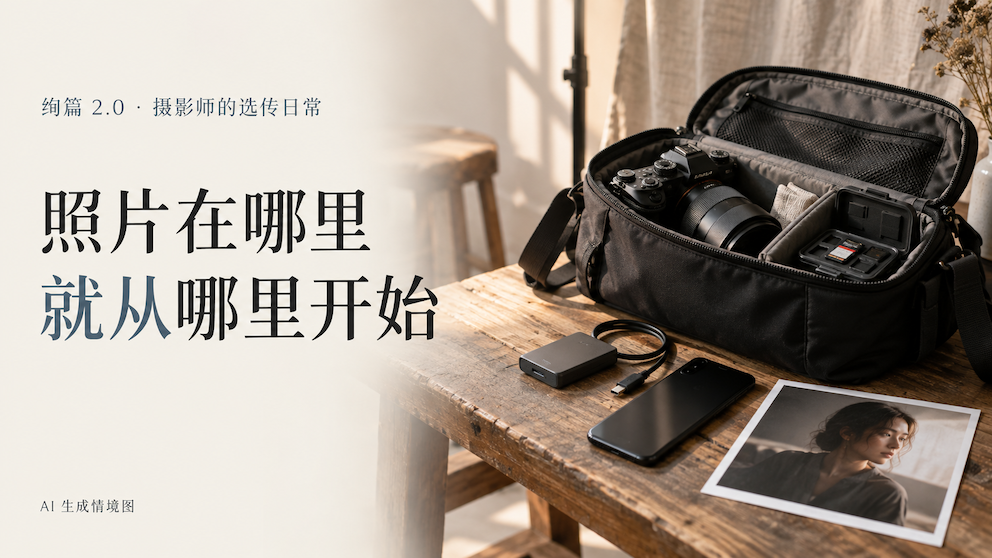
棚里拍摄时,相机和手机就在同一张工作台上。到了外景,你可能更愿意专心拍完,收工后再取出存储卡。还有几张补拍,早已经存在手机图库里。
同一个摄影师,也会在不同的一天采用不同的做法。选导入方式之前,最有用的问题其实很简单:照片现在在哪里,你希望什么时候开始处理它们?
绚篇 2.0 将多种照片来源接到同一套选传流程里。你可以从现场条件出发选择入口,再用熟悉的队列继续挑图和上传。
希望拍摄与接收衔接起来
如果拍摄过程中就想接收新照片,可以先了解相机与当前手机支持的即拍即传连接方式。在合适的设备组合下,有线或无线连接能够让新拍摄的照片进入手机流程。
开始前,先确认目标项目、相机连接与接收条件,再拍几张测试照片。看它们是否进入队列,文件与方向是否对应,后续是等待你挑选还是继续上传。确认这些,比只看到“连接成功”更接近正式拍摄的需要。
对于支持 FTP 发送的相机,也可以按绚篇提供的服务信息配置发送。这里需要相机与手机处于可互通的网络中,发送范围还取决于相机侧的设置。
FTP 与通过 Wi-Fi 连接相机有各自的配置和能力范围。二者都可能用到无线网络,但不能把一种方式的教程直接套到另一种上。先认清自己正在用哪条路径,排查时也更容易找准地方。
想拍完再看,就从相机里的照片开始
外景时不想让设备连接打断拍摄,或这一组已经拍完,可以考虑相机历史导入。照片留在相机中,你先浏览卡里已有的内容,再挑选本次要带入项目的照片。
这时的重点是找到想要的那一组。文件信息与缩略图可能逐步出现;如果需要沿用相机上的评级选择,也要留意是否需要额外扫描评级。
相机历史导入处理的是已经存在的照片,和拍摄期间接收新事件的即拍即传不同。选择入口时分清这两种意图,就不会因为旧照片没有自动出现而反复修改连接设置。
习惯取出存储卡,就让读卡器接手
有些摄影师在收工后会把卡放进读卡器,集中处理一批照片。手机与附件组合支持时,可以在绚篇中完成授权、浏览与选择,再将选中的文件复制到手机本地。
这条路径适合从整张卡里整理本次拍摄。开始前除了确认卡与读卡器,也要看看手机可用空间:导入需要本地保存,项目的云端容量不能替代这部分空间。
正式复制期间保持连接,完成之后再收起读卡器。浏览时看到了照片,只能说明已经取得相应信息或预览,结束状态仍要到导入进度与队列中确认。
照片已经在手机里,就从图库继续
补拍、手机拍摄,或者已经整理保存到图库的图片,都可以从手机图库进入绚篇。按系统提供的访问范围选择照片,再核对它们进入的项目。
如果没有看到预期内容,可以先检查系统授权的照片范围。有时是 App 只能访问你选定的图片,并不意味着这些照片从手机里消失了。
图库入口的价值,在于接上你已经完成的整理。既然照片已在手机中,就从它所在的位置开始处理,不必为了保持同一种习惯而绕回其他设备。
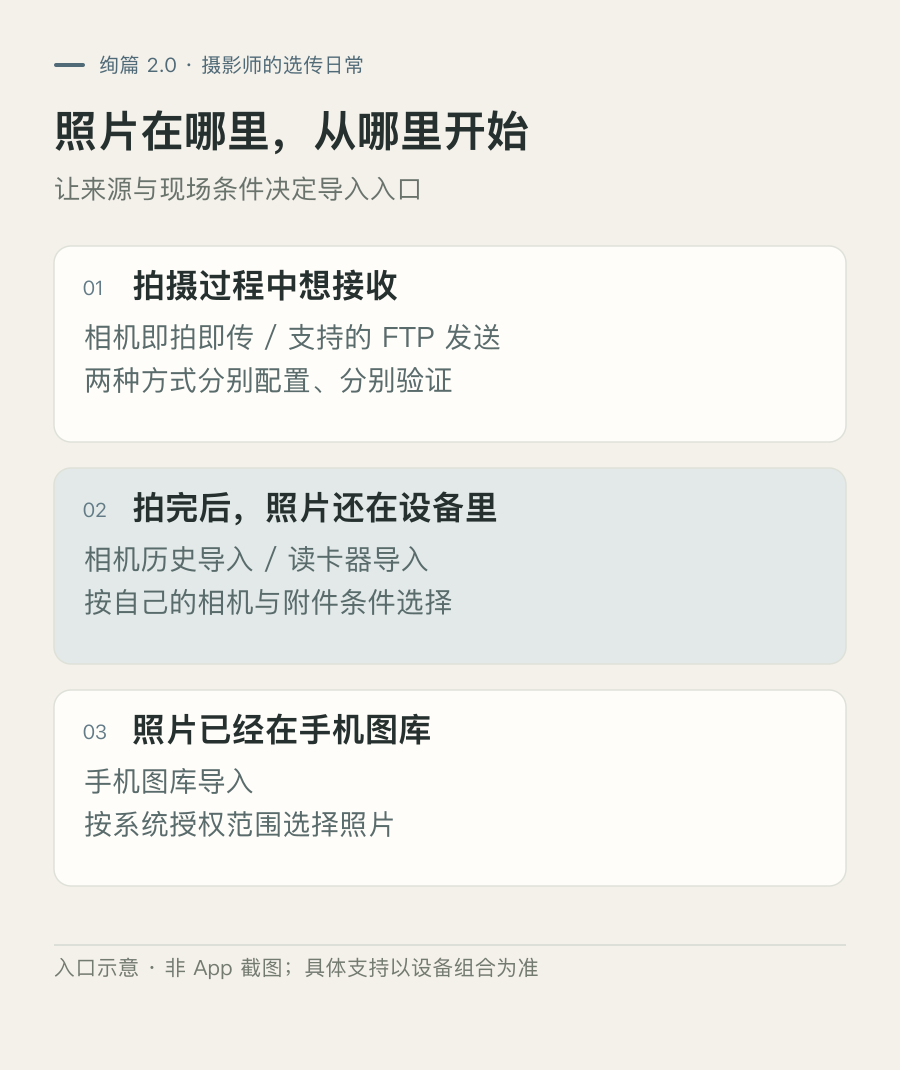
先找到照片所在的位置,再选择合适的导入方式,后续由队列承接。
入口不同,后面的判断可以继续沿用
来源解决的是照片怎样进入手机。接下来才是如何挑选、以什么尺寸上传,以及怎样确认结果。
你可以根据这一批照片的状态选择 AI 挑图、人工选传或全量上传,再在队列中查看缓存、挑图与上传阶段。切换来源之后,后续仍然能沿着这几个问题理解。
新的手机、相机或读卡器组合,适合先做一次小批量完整试传。具体可用入口、授权步骤与设备能力,以当前版本和实际组合为准。
下一次收工时,不妨先看看手边:照片在相机里,在存储卡里,还是已经在手机上?从这个答案出发,你就有了一个顺手的开始。
 上一篇
上一篇