
【富士】 联机拍摄 + 数据线连接
一、手机设置
1.1 安卓手机设置步骤
OPPO、VIVO、一加手机 需要在设置中打开 OTG 连接
华为、小米、三星等其他手机 无需打开
打开步骤: 打开手机系统
设置—搜索OTG—打开OTG开关

1.2 苹果手机设置步骤
数据线准备
1、苹果15及以上手机:联机拍摄线 2、苹果15以下手机:USB转Lightning的转接头+联机拍摄线
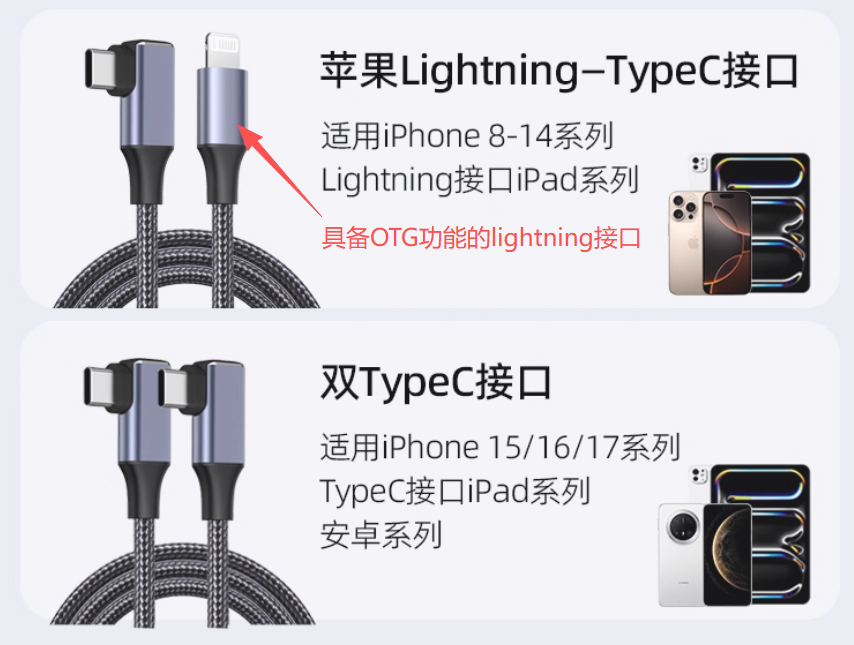
手机设置步骤
打开步骤:打开手机
设置—APP—绚篇—开启后台APP刷新

二、相机设置
1、相机基础设置
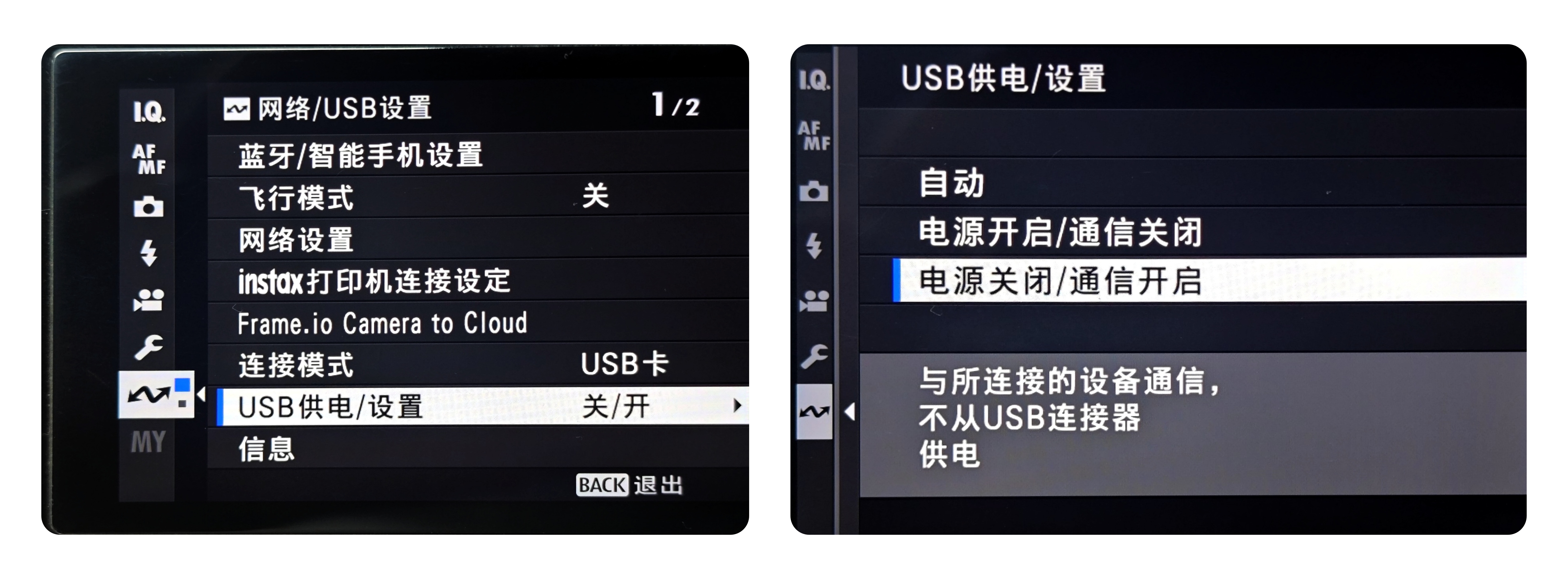
1.1 USB供电/设置
调整为 「电源关闭/通信开启」
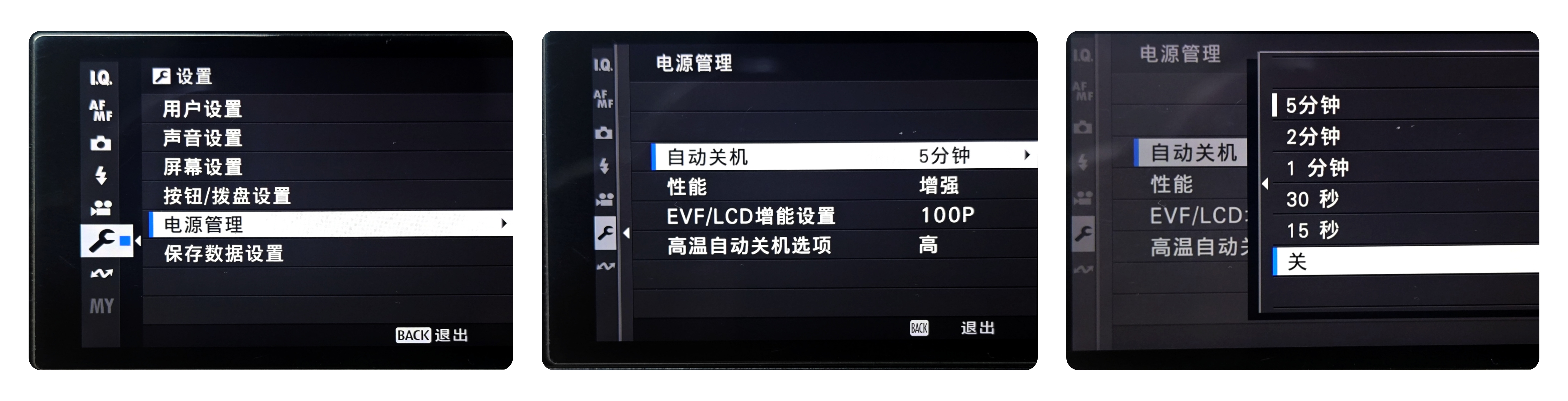
1.2 自动关机时间
调整为 「关」
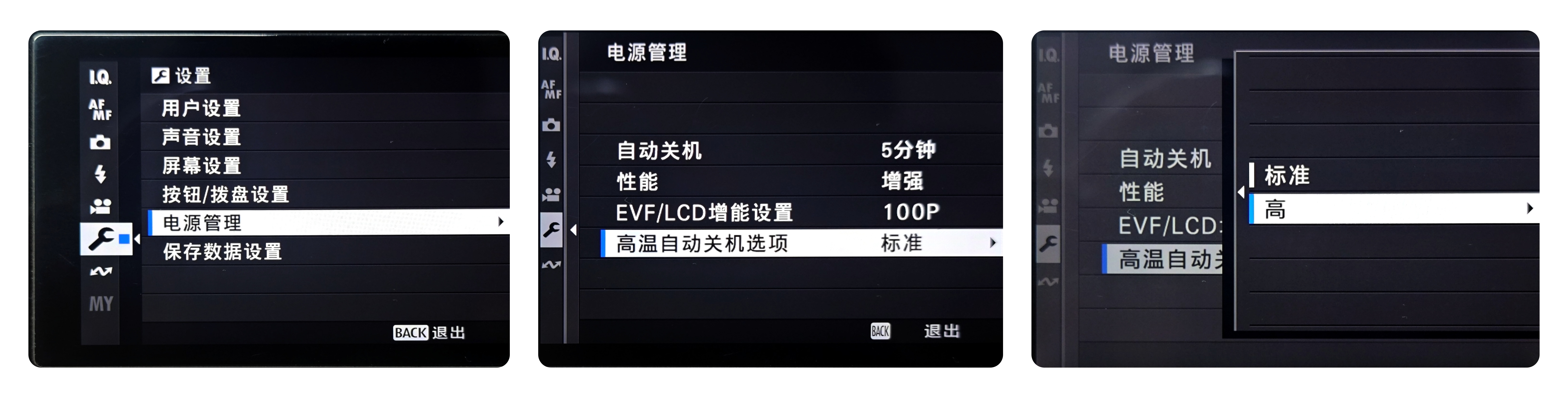
1.3 高温自动关机选项
调整为 「高」
2、相机联机模式选择
富士相机数据线连接分为【USB TETHER自动拍摄】和【USB读卡器】两种模式
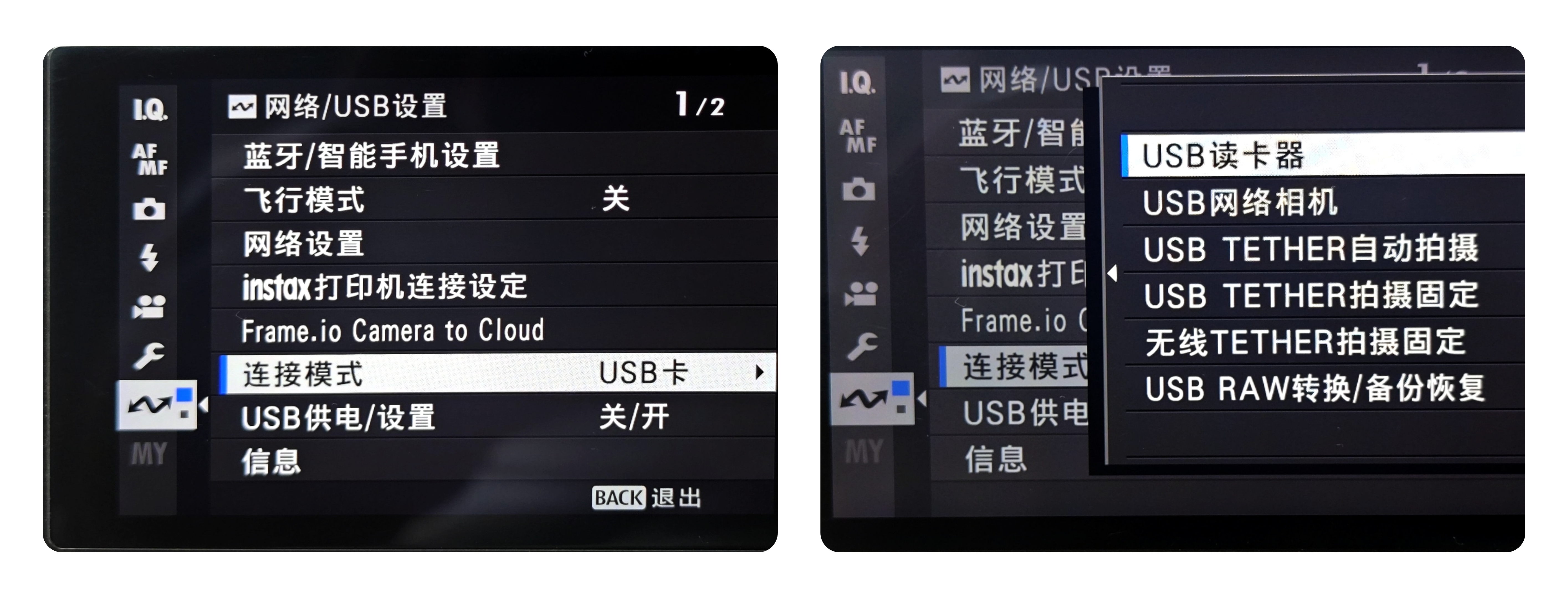
【USB读卡器】只能传历史照片,相机有个固定画面,不能拍照
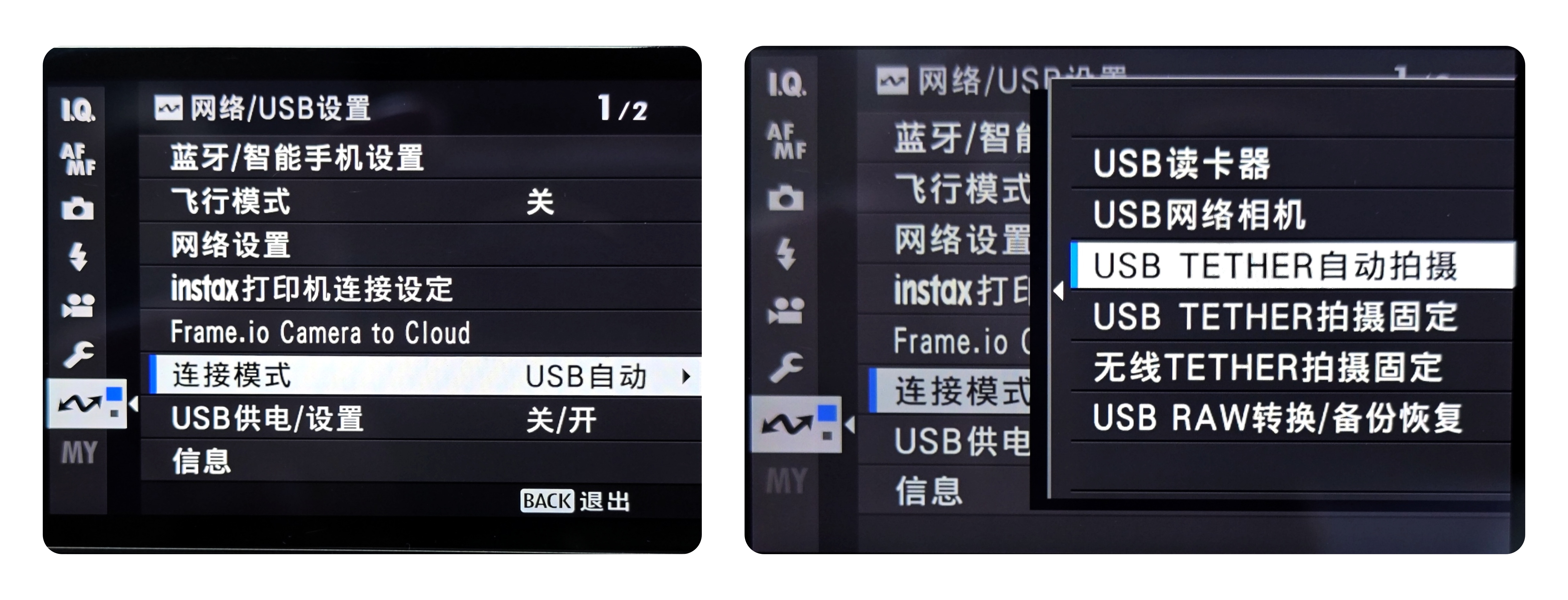
【USB TETHER自动拍摄】电脑遥控模式,只可上传连接后拍摄的照片,读取不到相机的历史照片;
2.1 USB TETHER自动拍摄
连接模式调整为 「USB TETHER自动拍摄」
采用USB TETHER自动拍摄模式,相机能够正常操作,但是读取不到已存储在相机存储卡内的照片,按动快门,选传页面里,能够读取到刚拍摄的照片。对于这部分拍摄的图片,你可以进行单选上传、多选上传和全选闪传的操作。
2.2 USB读卡器
连接模式调整为 「USB读卡器」
采用usb读卡器模式仅能读取到相机内的照片,相机屏幕会出现一个固定画面,相机无法操作。
三、手机连接相机
1、将手机、数据线、相机依次插好。拍摄时,推荐使用 L 型支架将手机固定。可在电商平台搜索“联机拍摄数据线”,根据相机型号和手机型号购买。
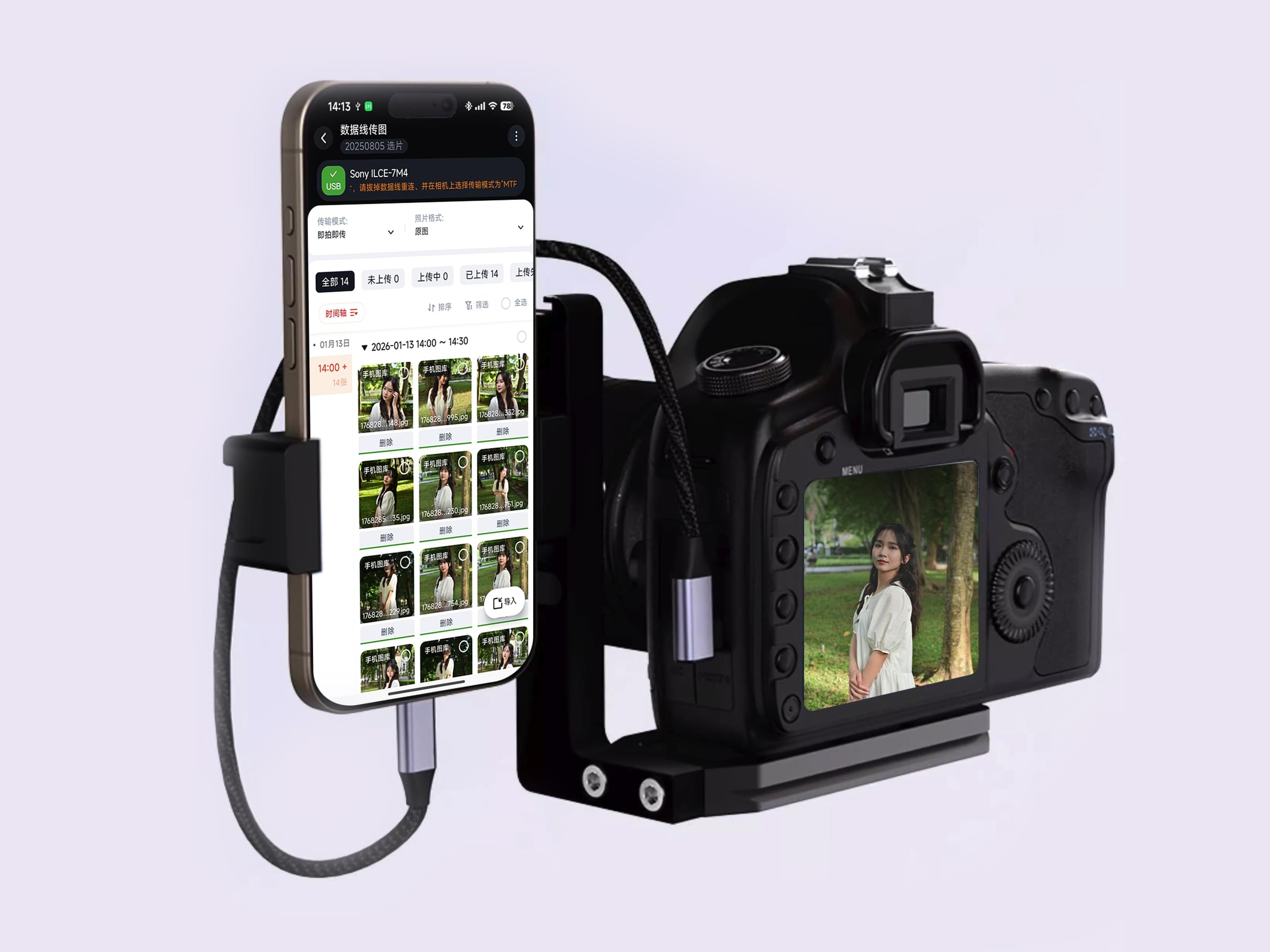
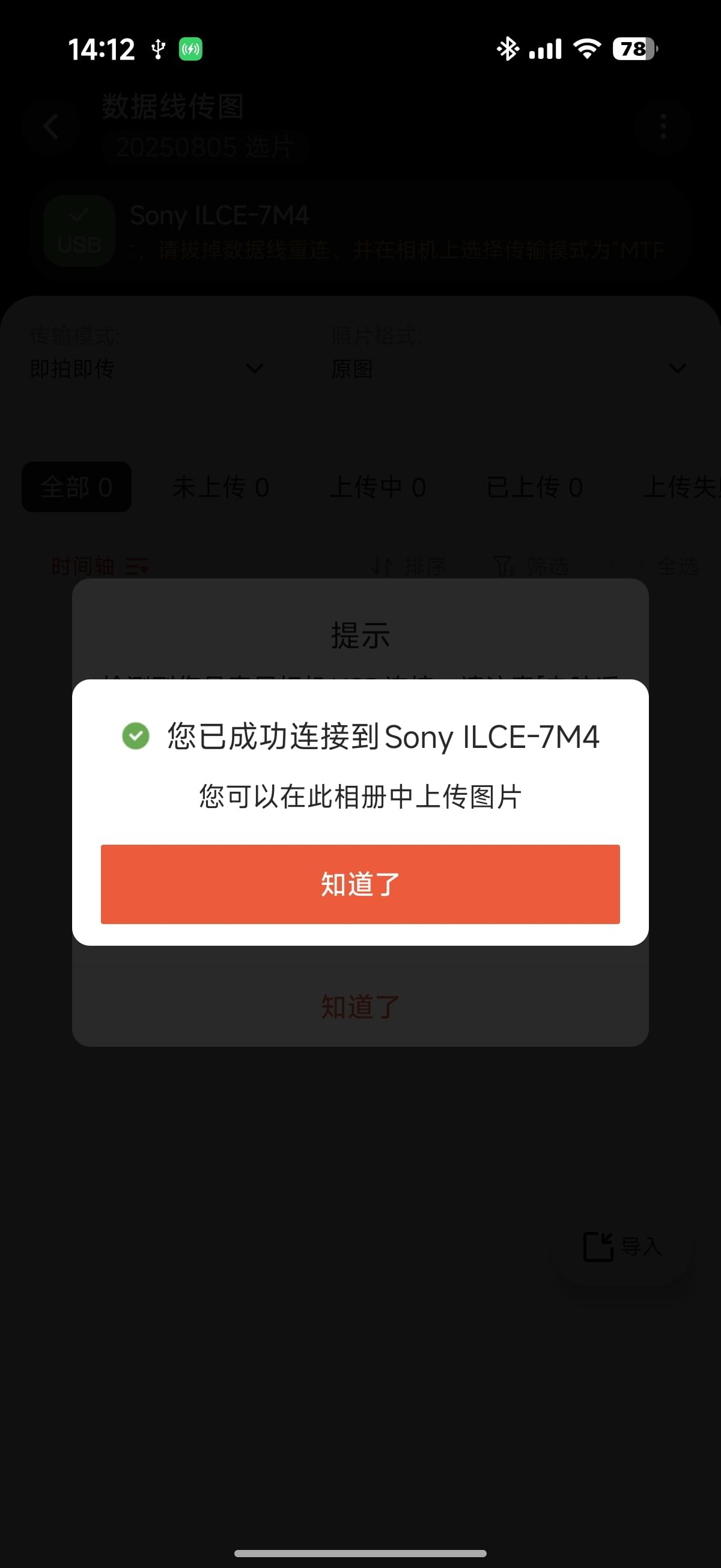
2、打开需要上传照片的相册,此时APP都会弹出您已成功连接的弹窗,点击「知道了」即可。(下方为示意图,所显示的相机型号名称,会根据您连接的相机型号有所变动)
四、上传图片
等APP弹出已成功连接相机的提示,就可以上传图片啦~
*如果绚篇“上传”界面上传模式是即拍即传,一旦连接上,照片会自动加入上传列表。
若要点传照片,需更换成“手动点传”模式