店铺小程序如何添加作品/套系分类
店铺小程序支持设置分类,你可以在作品管理和套系管理内进行添加,下文中以添加套系分类为例,让你掌握分类的使用。
一、认识分类
1、全部和未分类
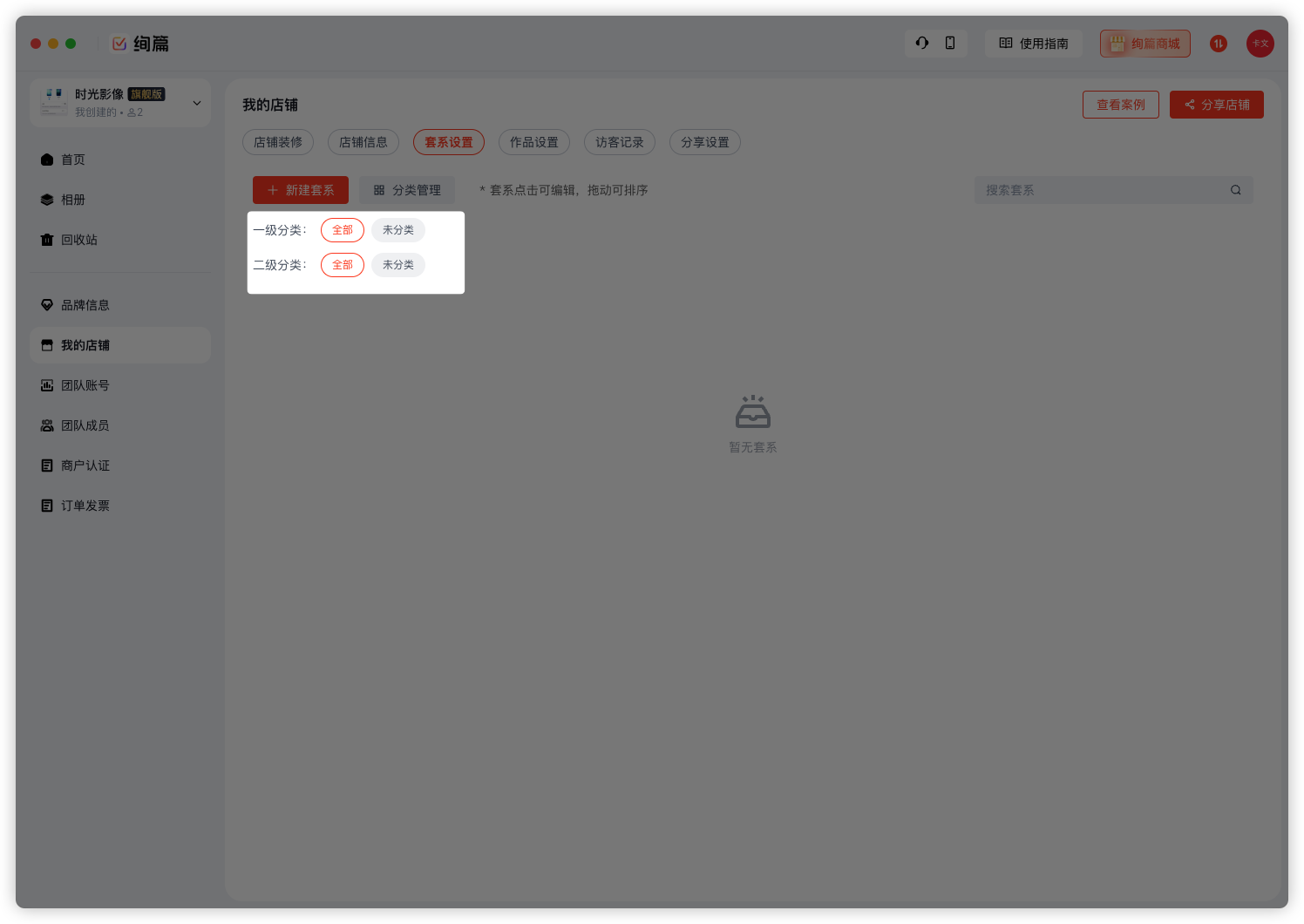
打开套系管理页面,默认是没有任何分类的,仅保留【全部】和【未分类】。
【全部】聚合所有套系/作品
【未分类】
在创建作品、套系时未手动选择分类,则会自动归为未分类中
将某个分类删除后,原本在分类里的套系/作品会自动移动至未分类中存档。
2、一级分类和二级分类
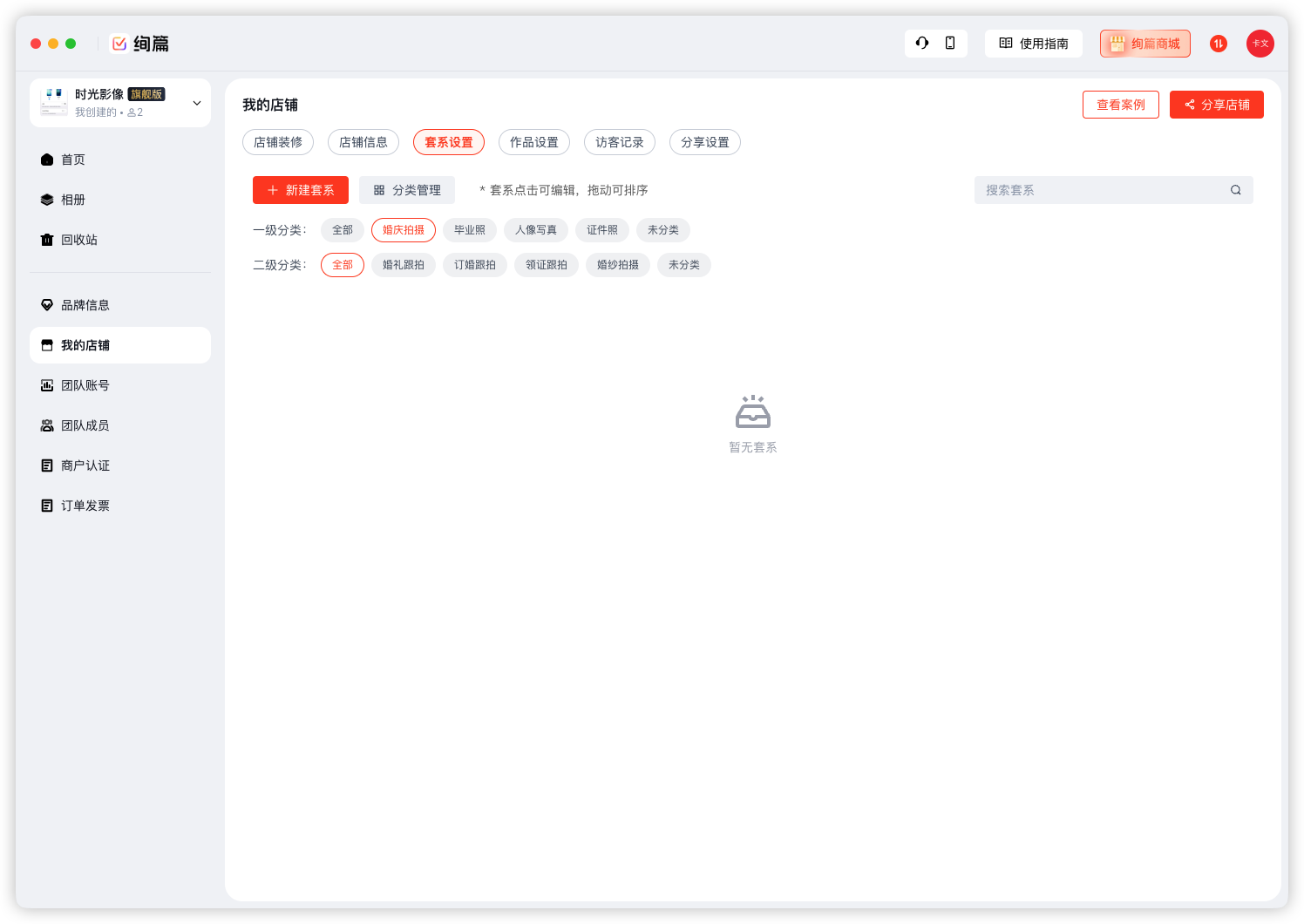
店铺小程序采用 一级分类(大类)+ 二级分类(子分类) 两级结构。
1、一级分类
顶层大类,代表业务大板块。
例如:婚庆拍摄、亲子写真、商业摄影 。
2、二级分类
归属在对应一级分类下的细分项目,不可脱离大类独立存在。
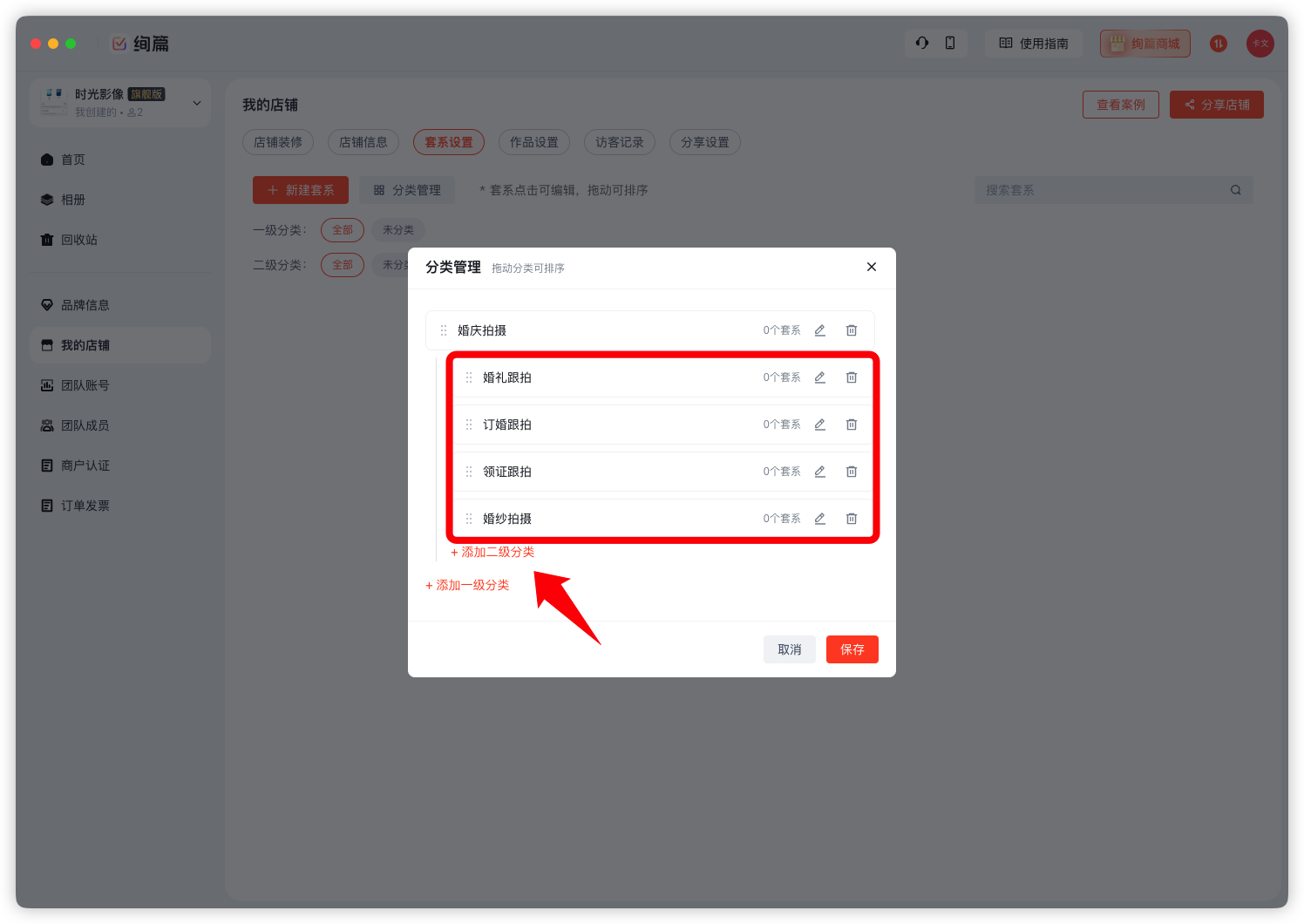
例如:在一级分类里【婚庆拍摄】下,可设置婚礼跟拍、订婚跟拍、领证跟拍、婚纱拍摄等二级分类。
分类说明
新增逻辑: 必须先创建一级大类,才可以添加归属该大类的二级子分类
归属关系: 一个二级分类仅能归属于一个一级分类 ,不支持 A 一级分类下的 a 二级分类移动至 B 一级分类下
展示逻辑: 前端先展示一级大类,单个大类下则是全部二级子分类
二、添加一级分类
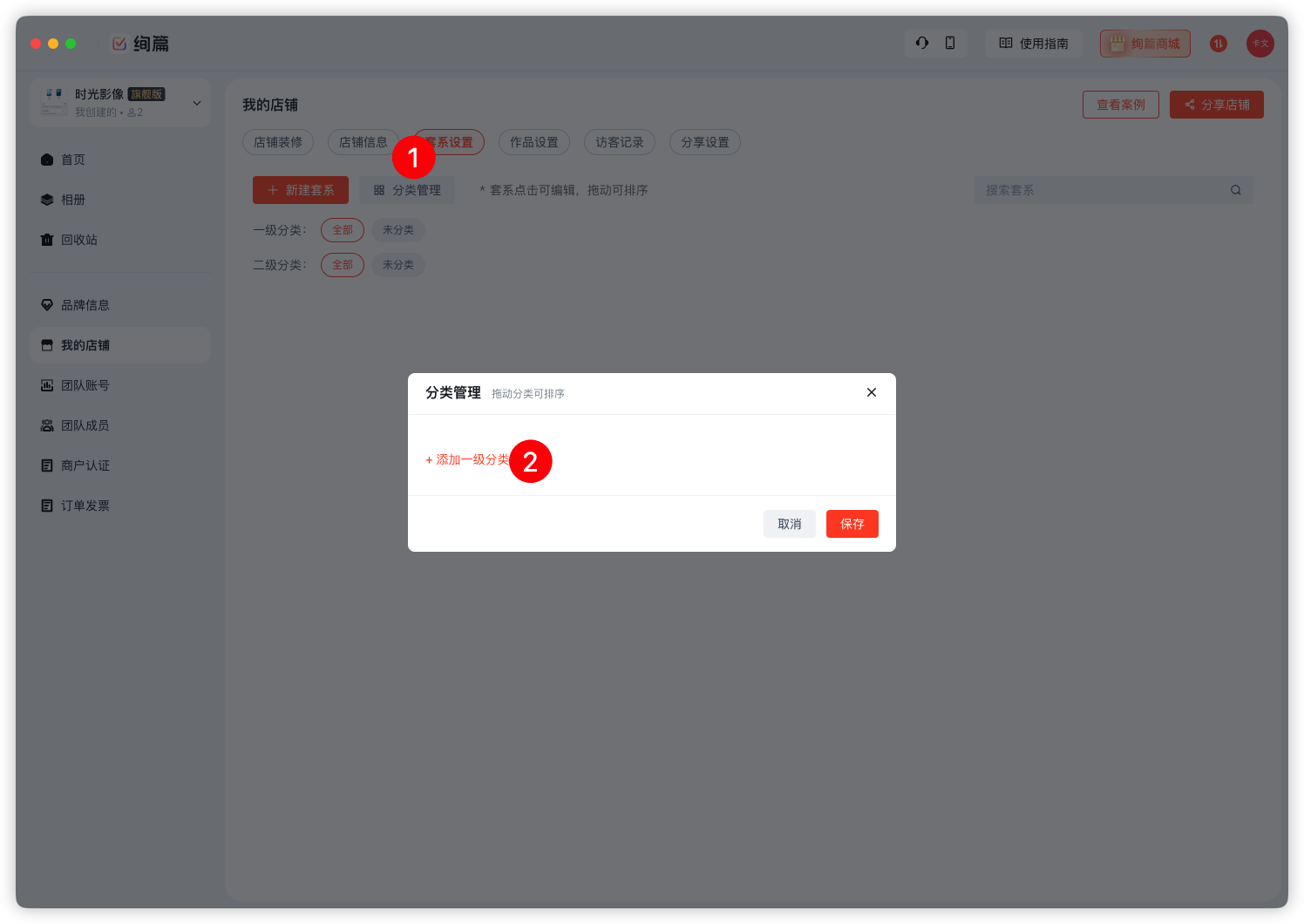
点击分类管理,此时没有任何自定义的分类,你需要点击【添加一级分类】。
在【创建分类】弹窗内输入分类名称,以及上传分类封面,分类封面根据需要进行设置,在某些主题模板里,将会直接提取一级分类的封面作为展示。
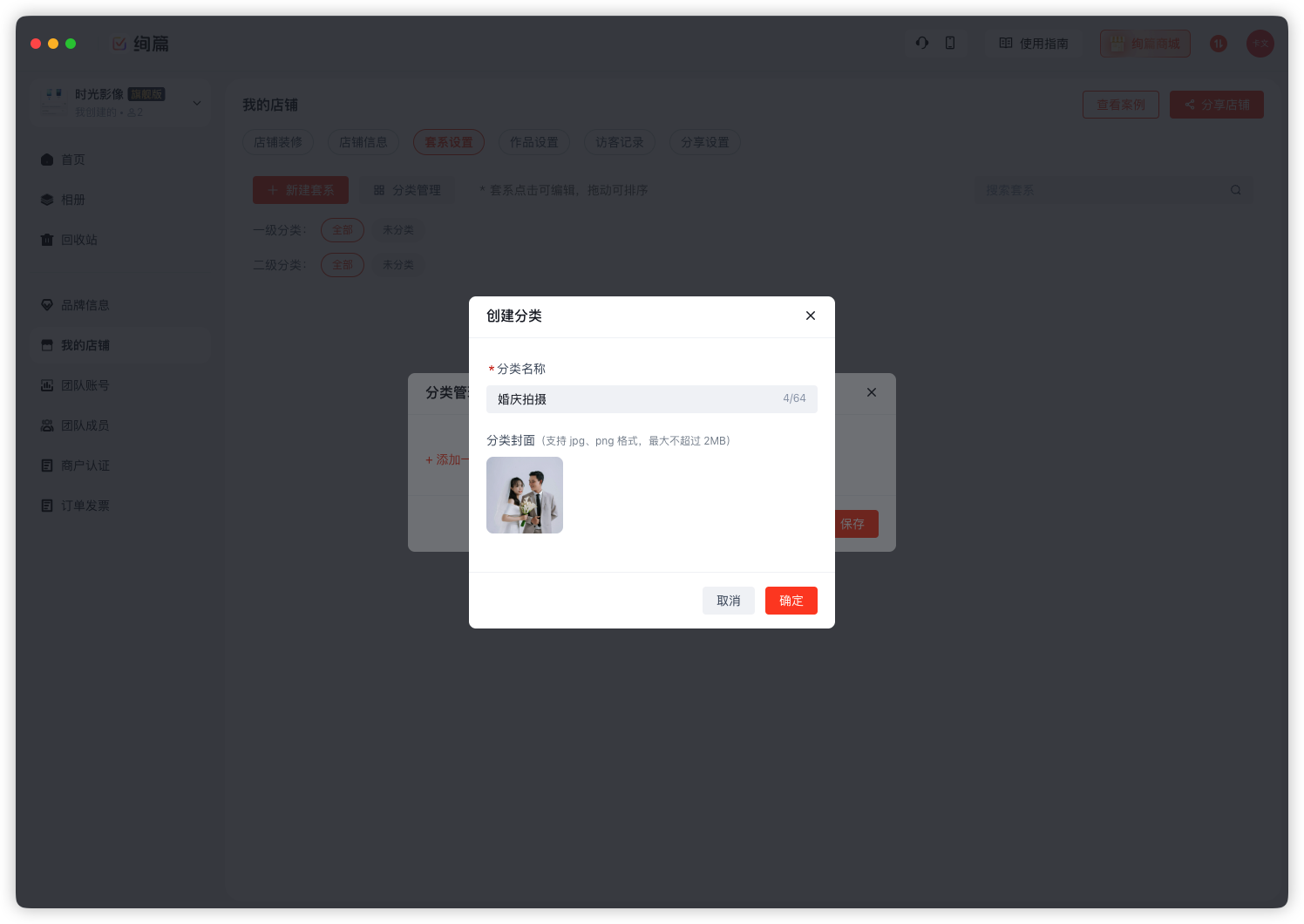
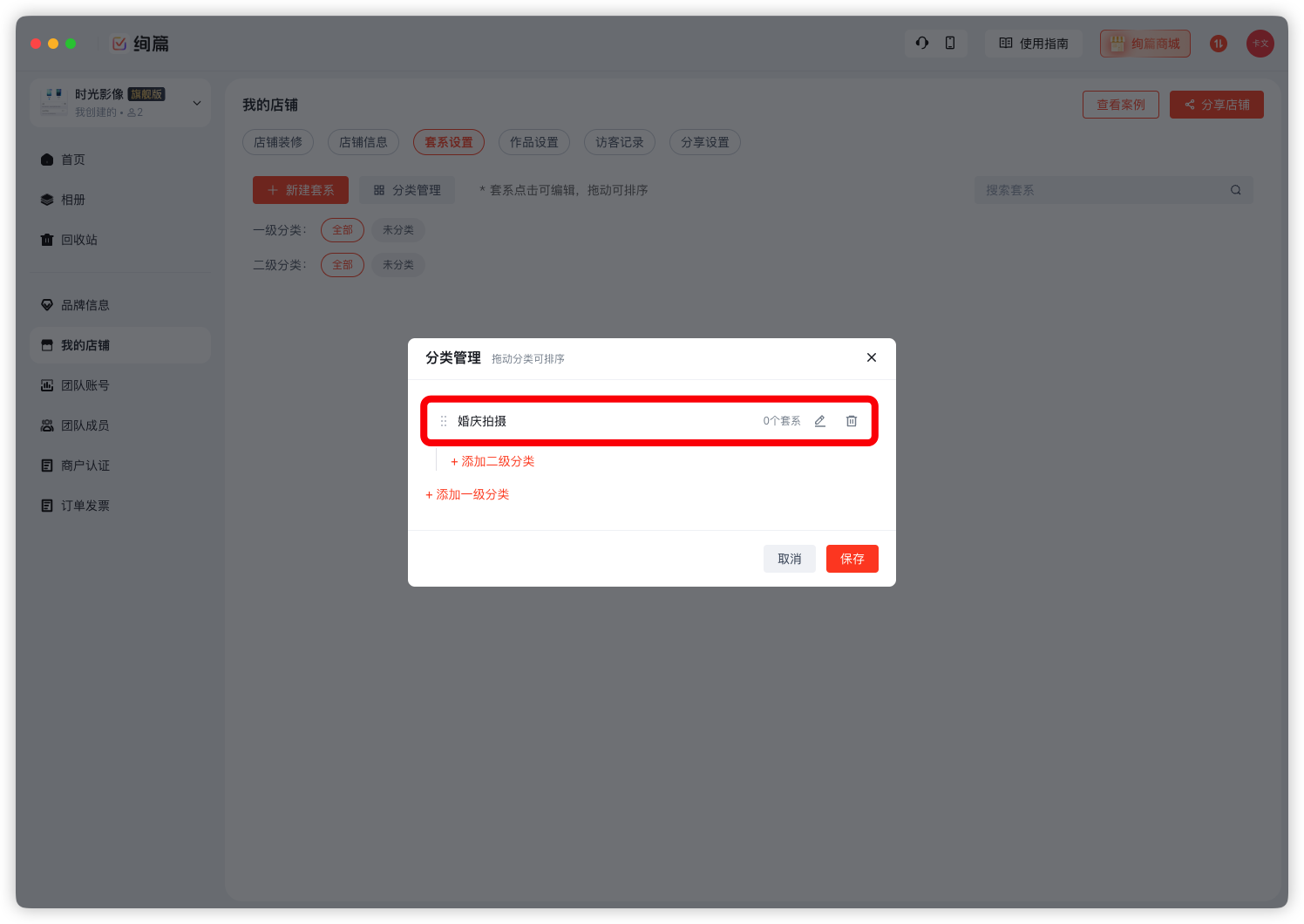
点击确定后,一个一级分类就创建好了。
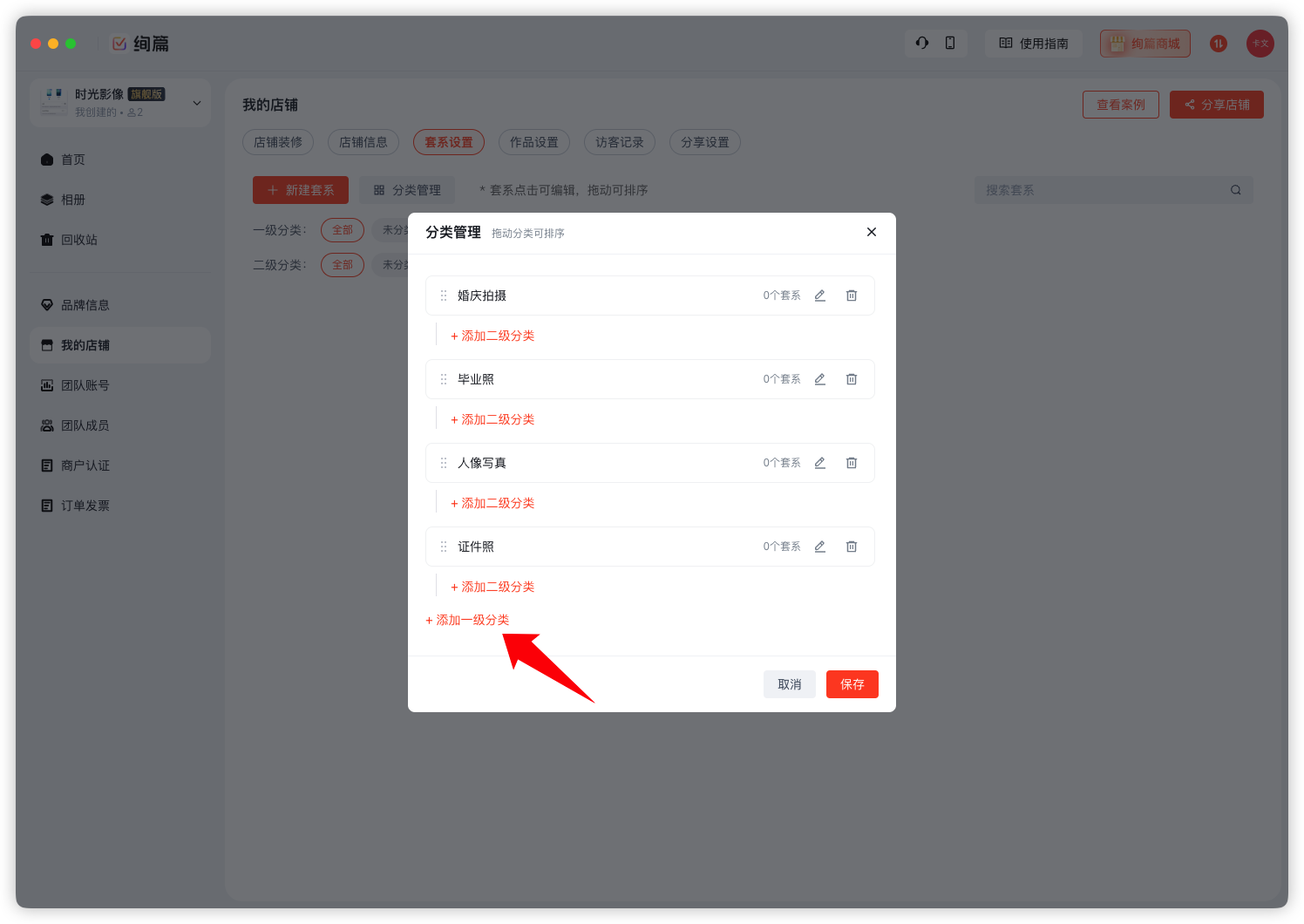
在一级分类下方可以再次点击【添加一级分类】,添加多个一级分类。
三、添加二级分类
一级分类添加完毕,即可按需添加二级分类,点击【添加二级分类】。
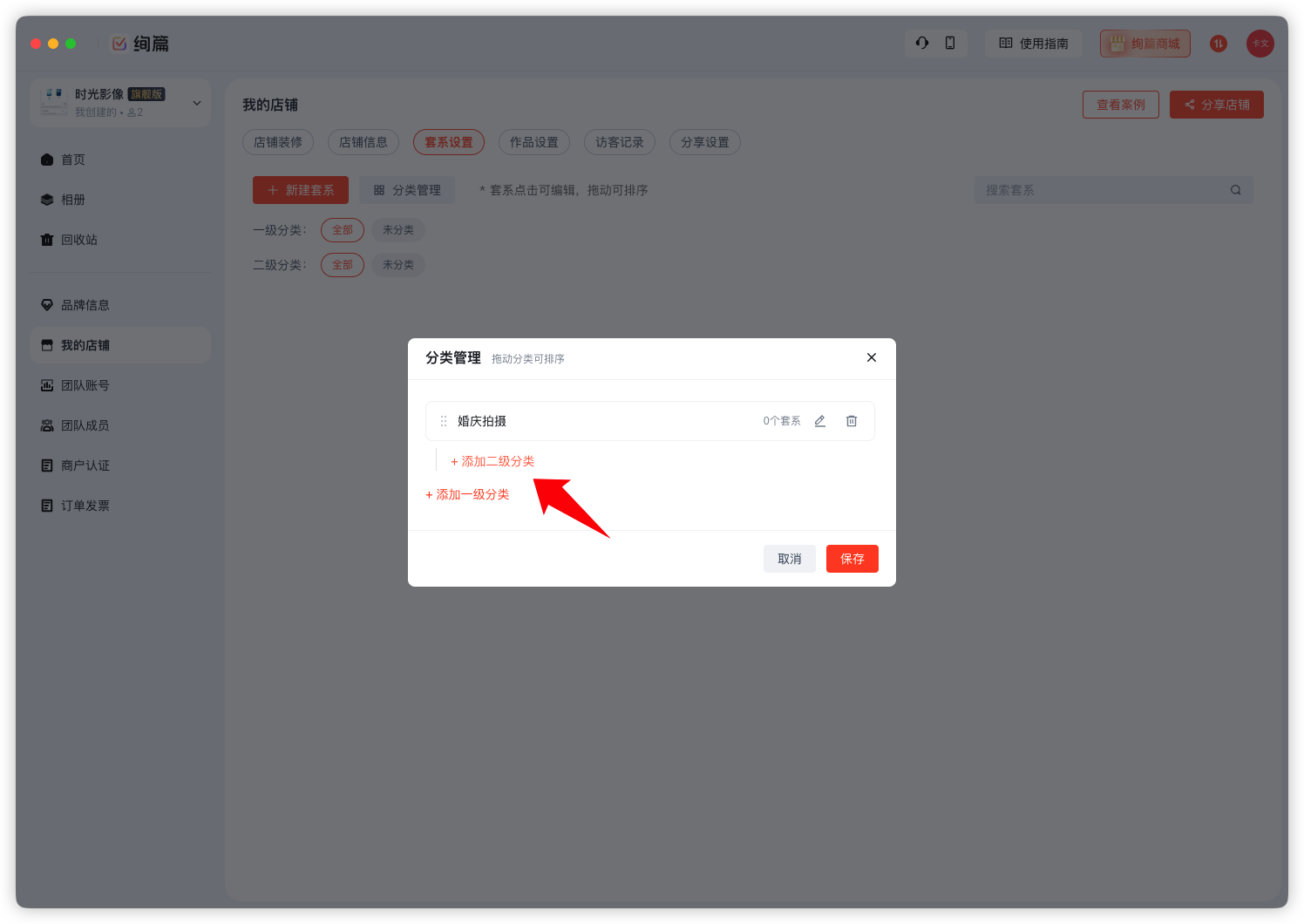
二级分类仅需要输入名称,无需设置分类封面。
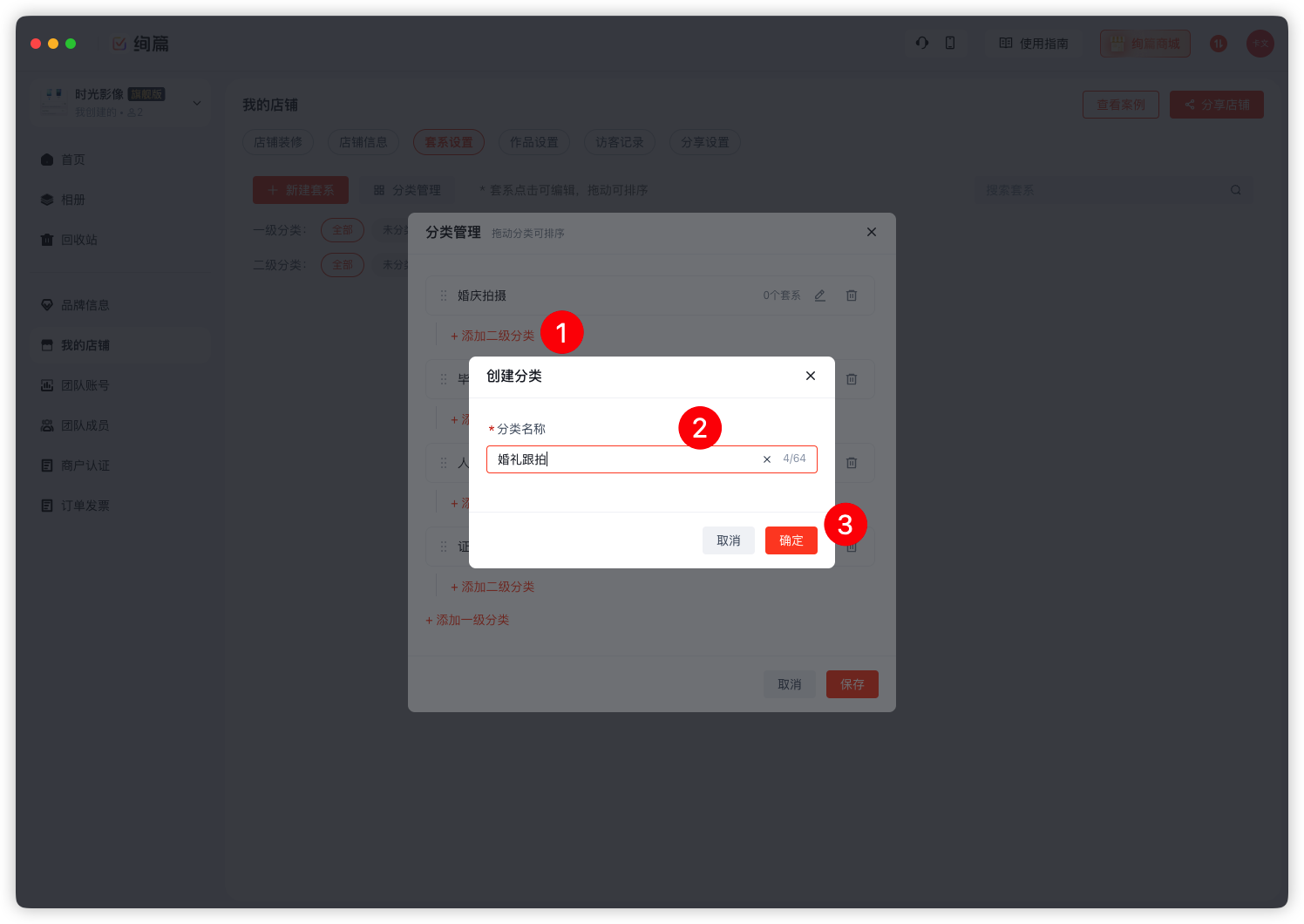
根据需要,可以添加多个二级分类。
四、分类编辑
1、分类编辑、删除
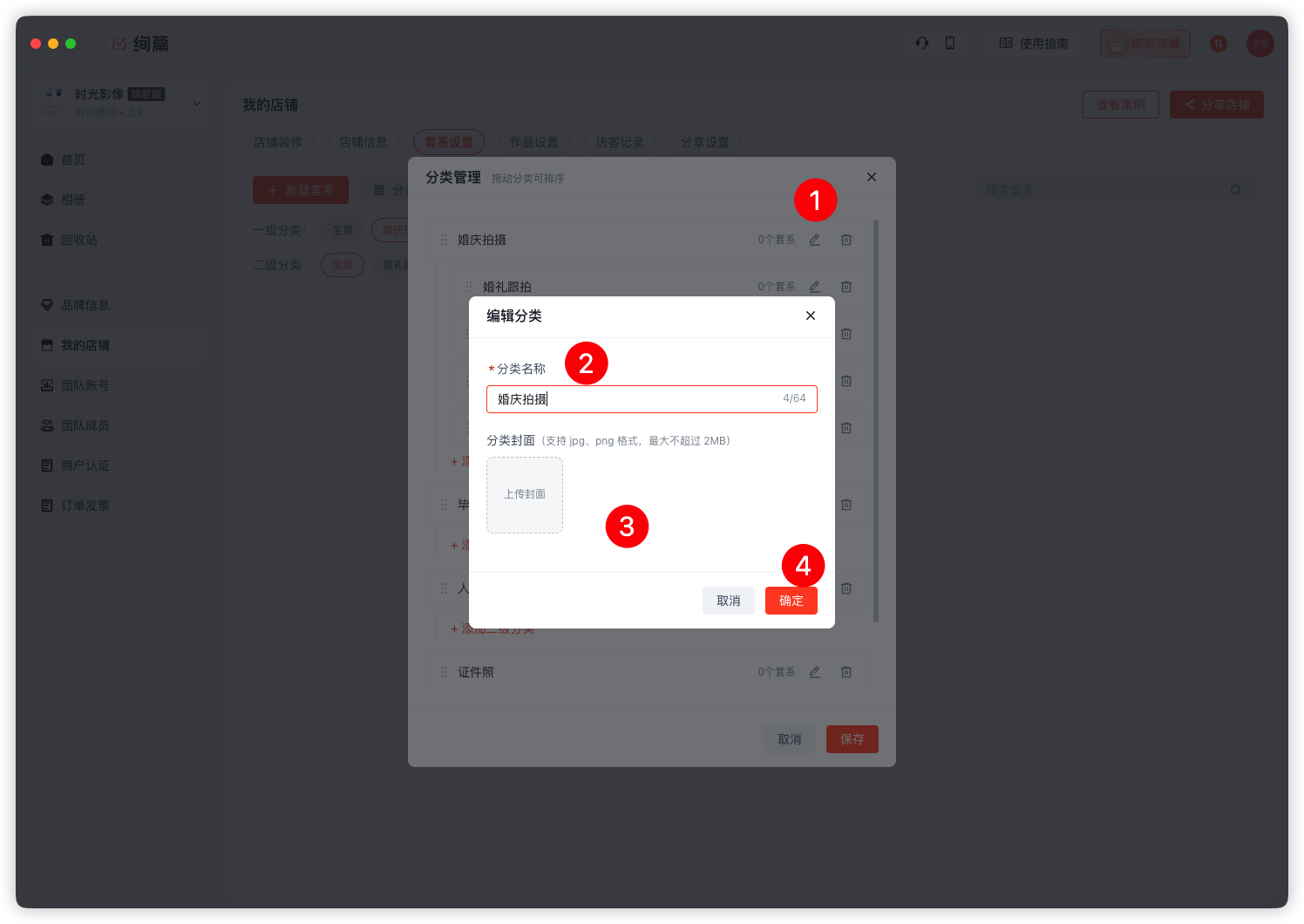
- 已添加的分类,点击编辑按钮,即可修改分类名称和(一级分类)分类封面;
2、分类排序
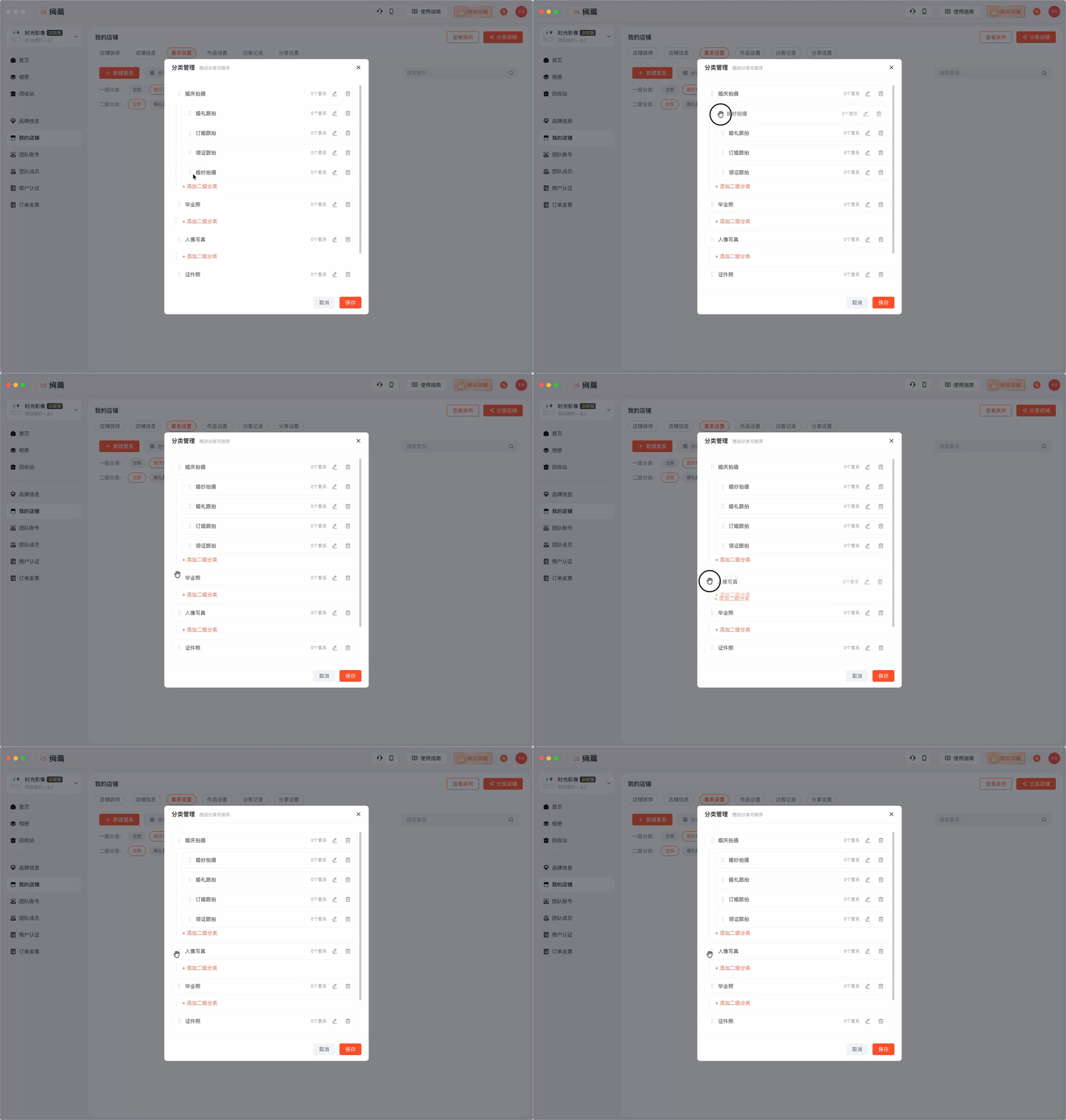
根据需要可以对各个分类进行排序,点击分类前的拖动按钮即可进行排序;
需要注意的是,已创建在一级分类下的二级分类,不支持移动到其他一级分类内。
3、已创建的作品/套系移动至其他分类
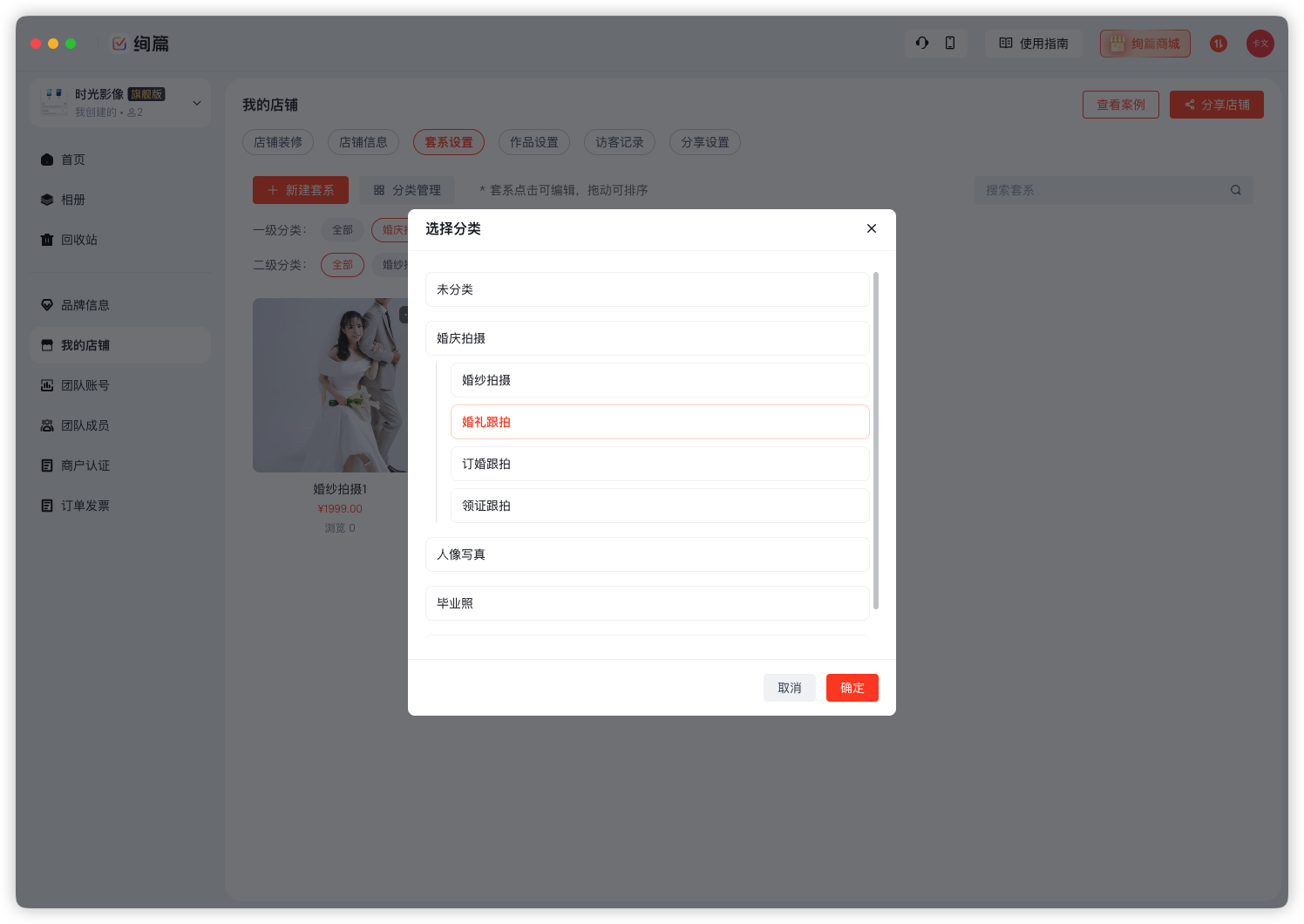
点击已创建的套系右上角的设置按钮,点击【移动】。
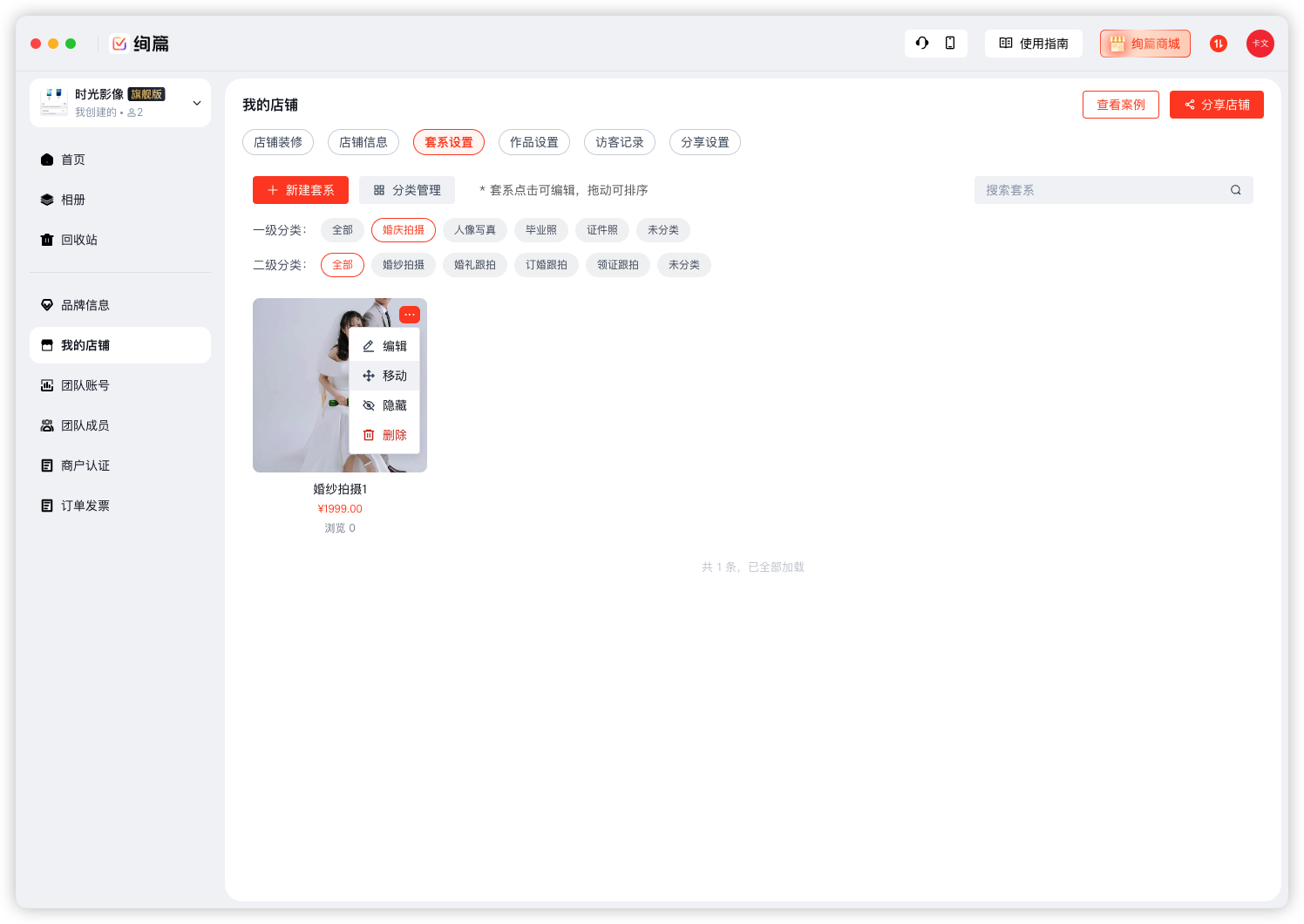
即可将当前作品移动至其他分类里。