如何添加店铺小程序的作品
作品用于展示店铺的拍摄案例和服务成果。你可以通过上传作品封面、填写作品信息和添加作品图片,创建完整的作品内容,方便客户浏览。
一、进入作品管理页面
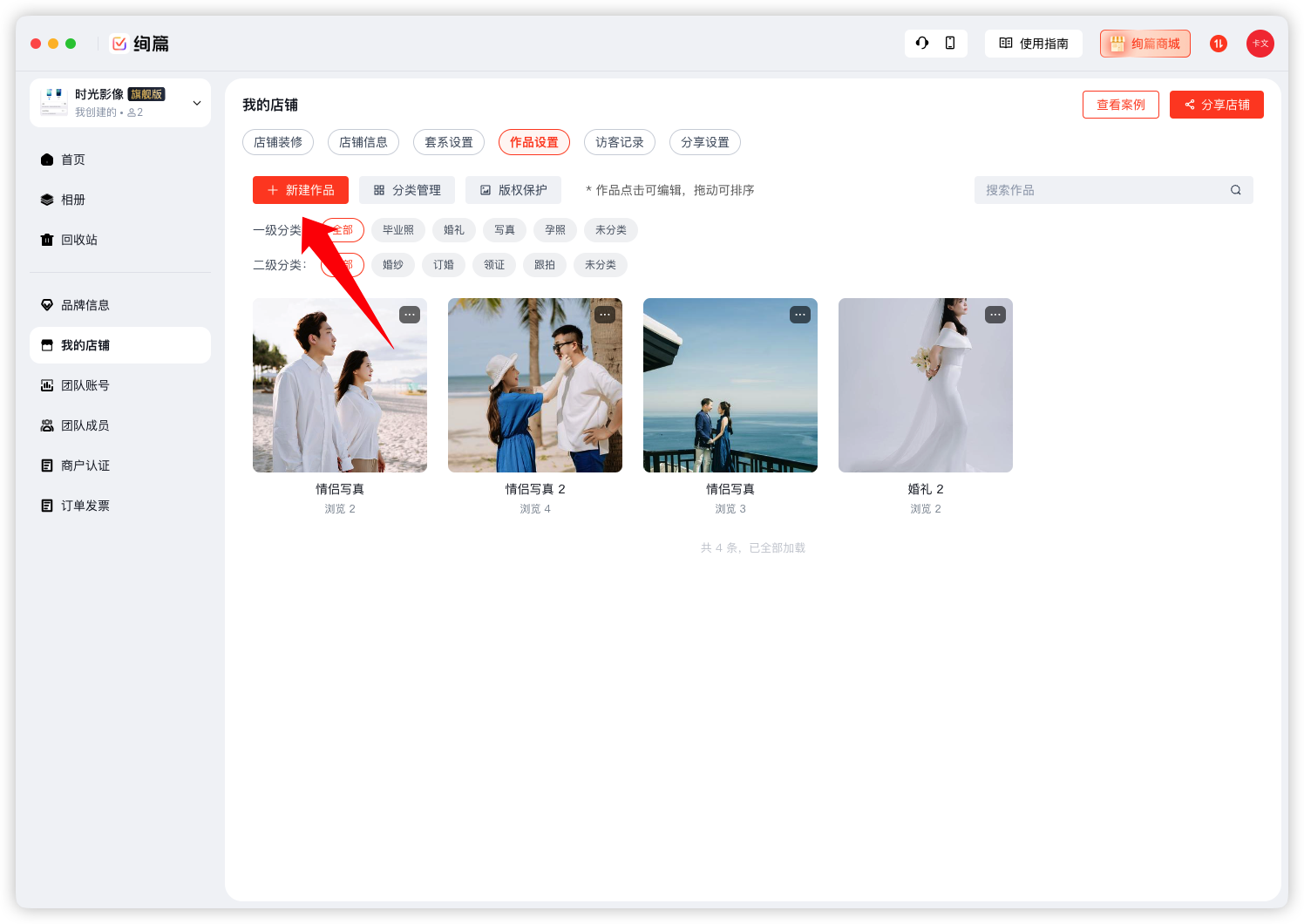
进入「作品管理」后,点击「新建作品」。
二、完善作品信息
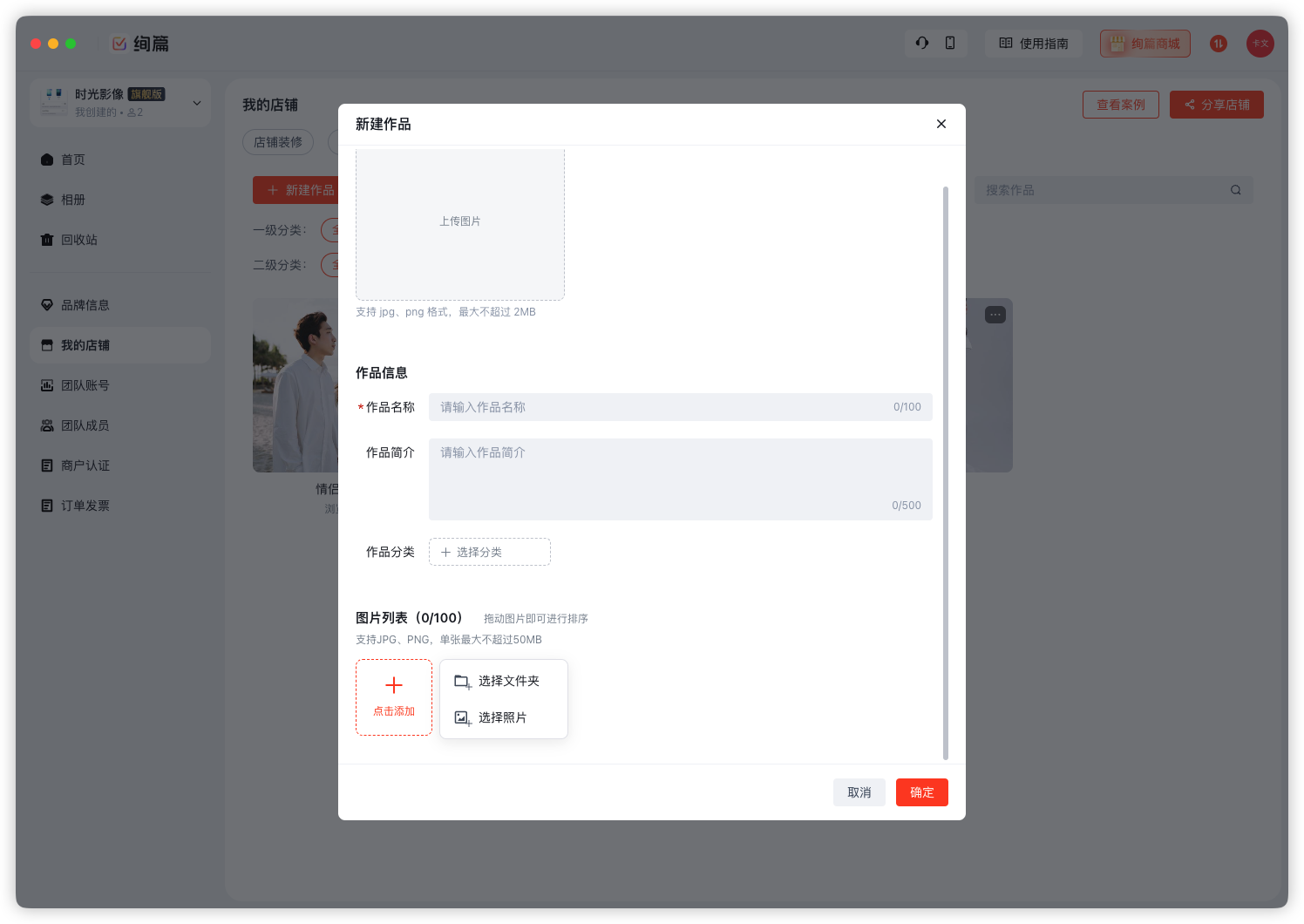
1. 上传作品封面
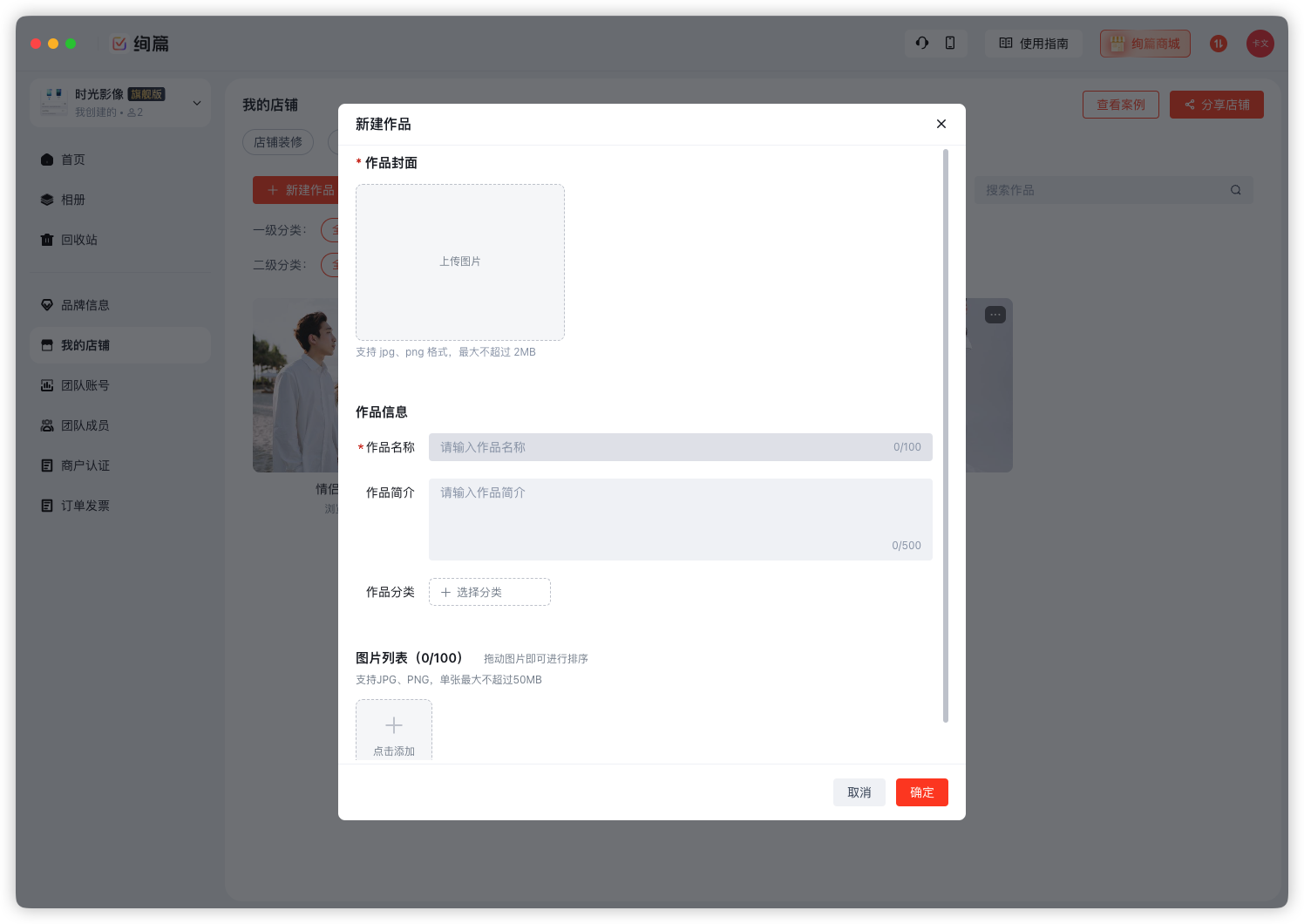
作品封面用于展示作品的主要内容,也是作品列表中的预览图片和作品详情页顶部的图片。
建议选择具有代表性、能够体现作品风格的图片。
作品封面为必填项,支持 JPG、PNG 格式,图片大小不能超过 2MB。
2、填写作品信息
1. 作品名称
填写作品名称,用于帮助客户快速识别和了解当前作品。
2. 作品简介
填写作品的相关介绍,可以用于说明作品主题、拍摄风格或其他补充信息,帮助客户进一步了解作品内容。
3. 作品分类
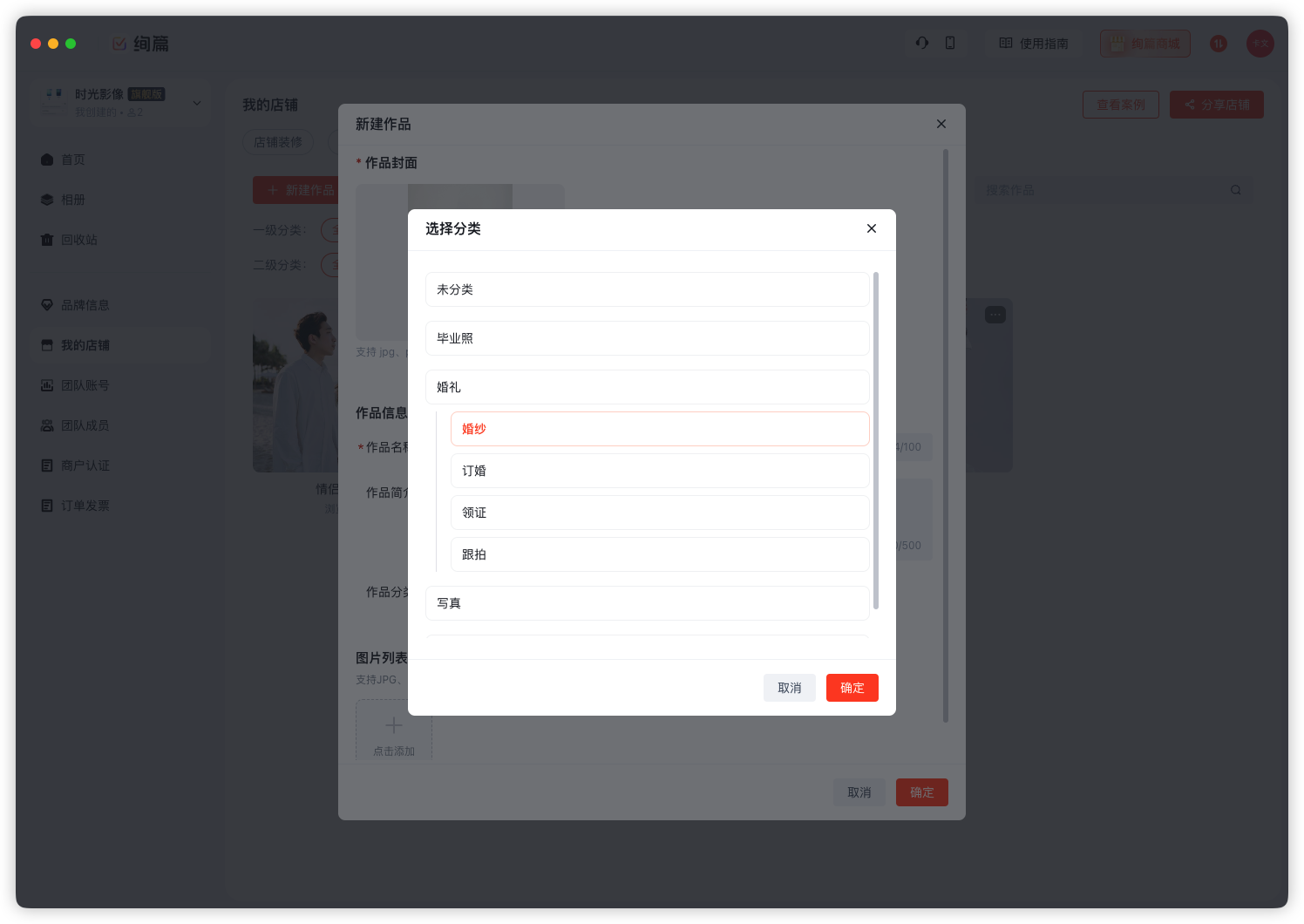
选择作品所属的分类,便于对作品进行归类管理,也方便客户按分类浏览作品。
4、添加图片
图片列表用于展示作品。
图片上传说明
- 每个作品最多可添加 100 张图片。
- 支持 JPG、PNG 格式。
- 单张图片大小不能超过 50MB。
点击「添加」按钮后,可以通过以下方式添加图片:
1. 单选或多选照片
可以从文件中选择一张或多张照片进行添加,适合根据需要挑选指定图片。
2. 添加文件夹
也可以直接选择文件夹。选中文件夹后,系统会添加该文件夹内的所有照片,适合批量上传同一作品的图片。
添加图片后,请确认图片数量、格式和内容符合要求。
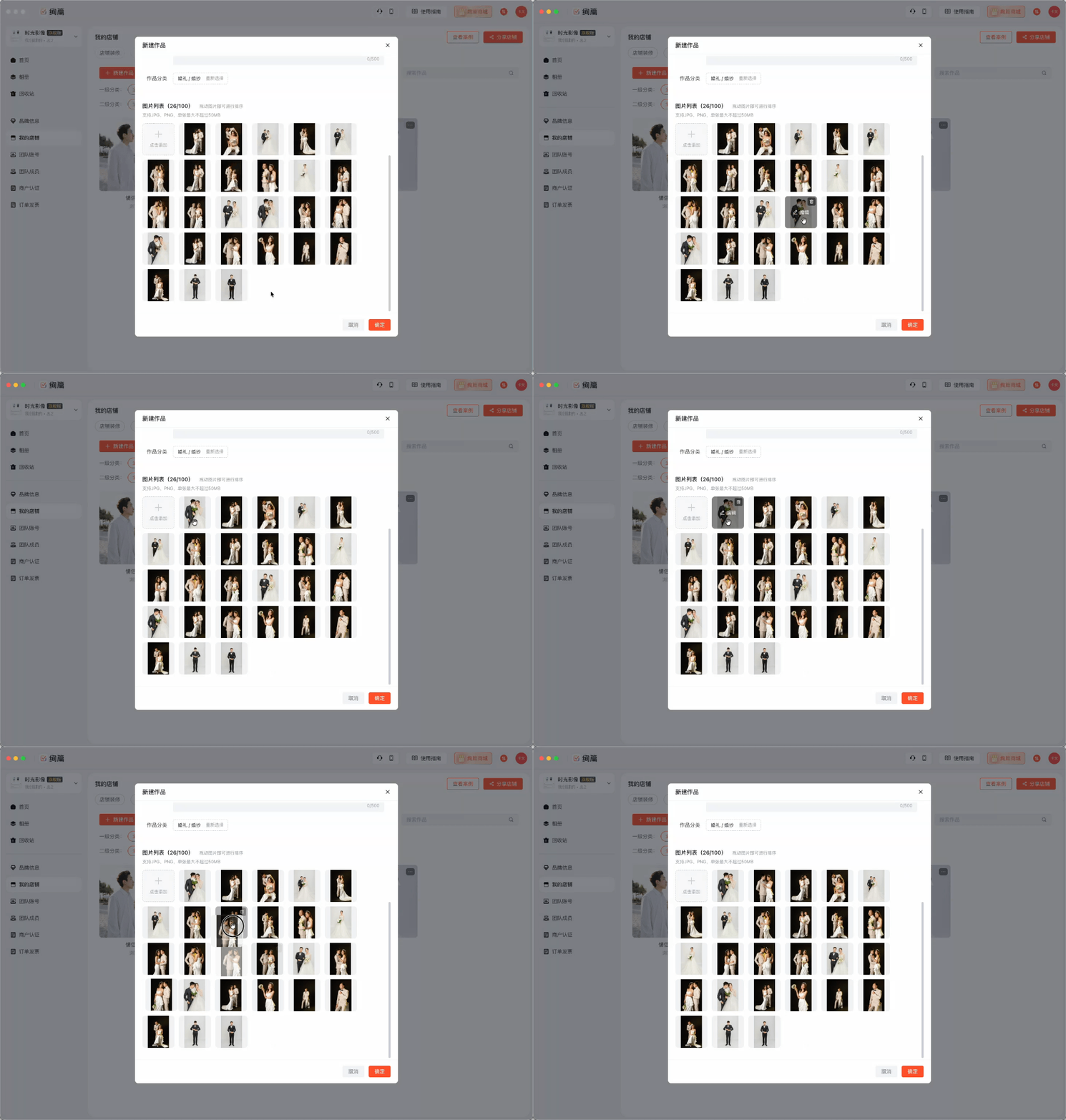
已添加的图片,可拖动自由排序。
三、完成作品创建
确认作品封面、作品信息和图片列表填写无误后,点击「确定」,即可成功创建作品。
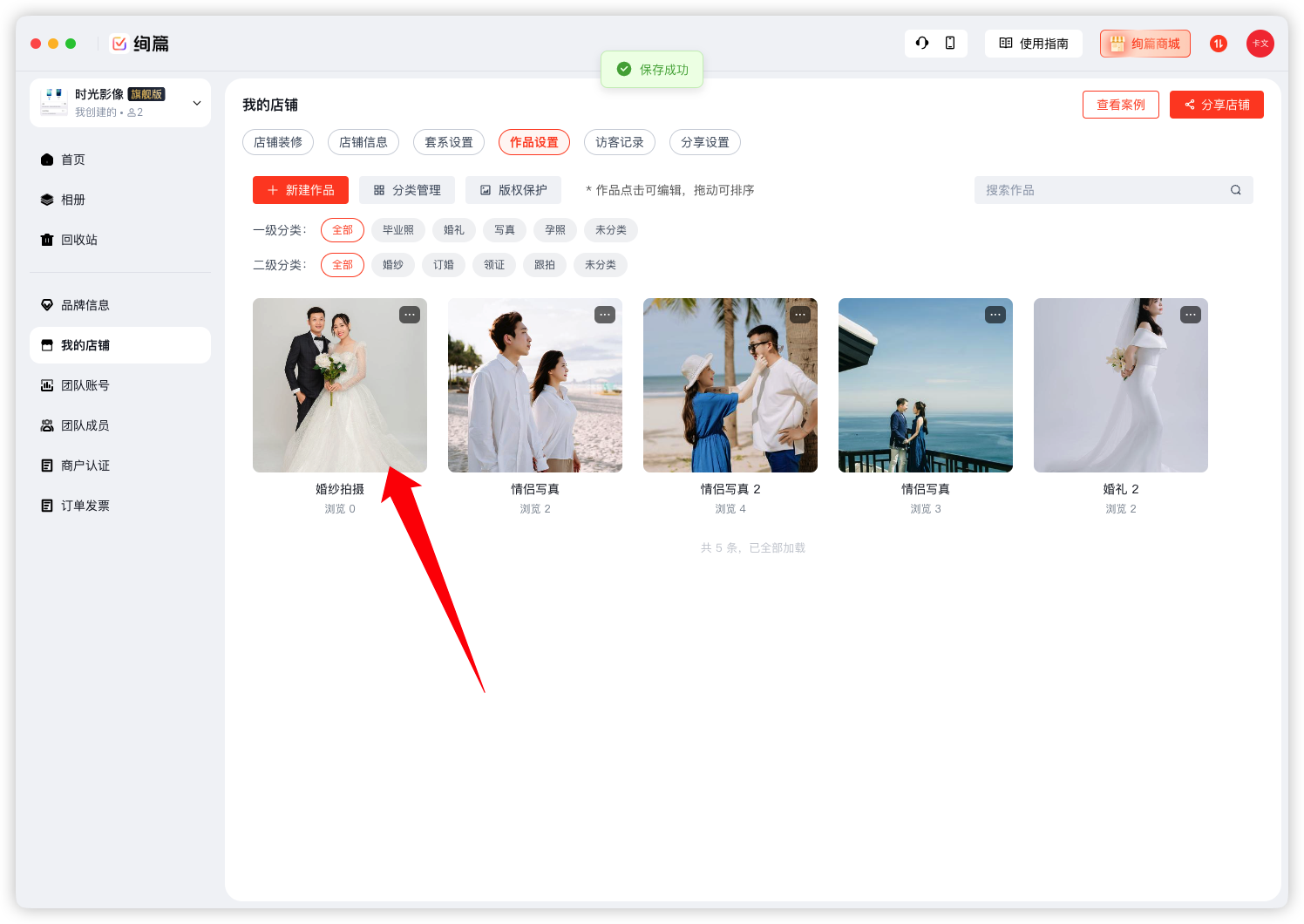
四、管理已创建的作品
作品创建成功后,支持以下操作:
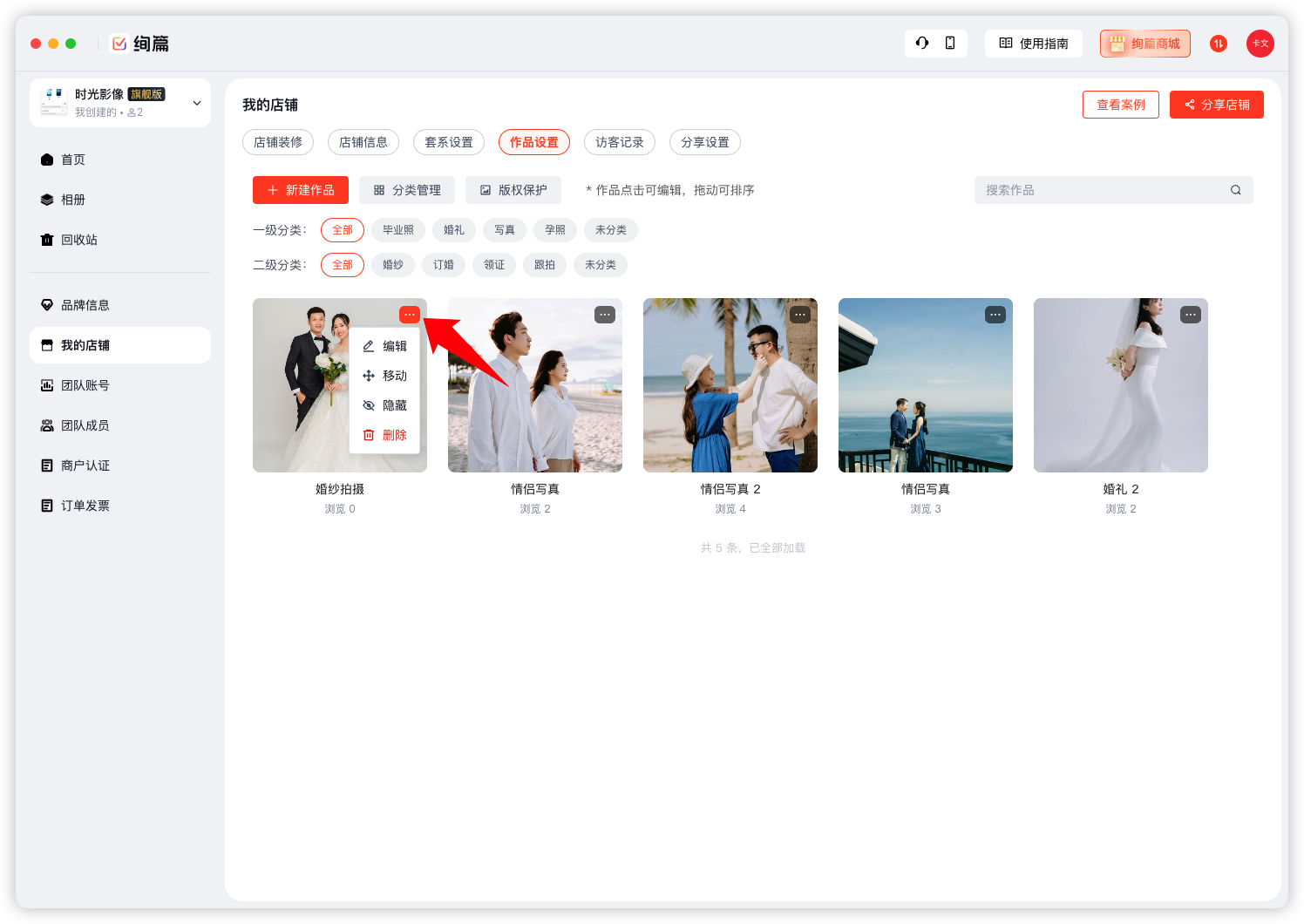
- 【编辑】作品: 修改作品封面、名称、简介、分类或图片列表。
- 【移动】至其他分类: 调整作品所属的分类。
- 【隐藏】作品: 隐藏后,客户将无法查看该作品。
- 【删除】作品: 删除不再需要展示的作品。