Skip to content

电脑PC | 开启AI修图

在图片上传完成之后,为了保证图片效果,提升客户选片满意度,可以先对图片进行AI修图,绚篇内置有享像科技自研的AI修图模块,可以一键选择预设进行修图。点击页面右侧【AI自动修图-去开启】即可进入修图设置页面

绚篇提供了AI 自动修图、单选修图和多选修图 3 种修图方式

AI自动修图 根据已有预设自动批量修图

单选/多选修图 则是可以手动选择图片修图

一、AI自动修图

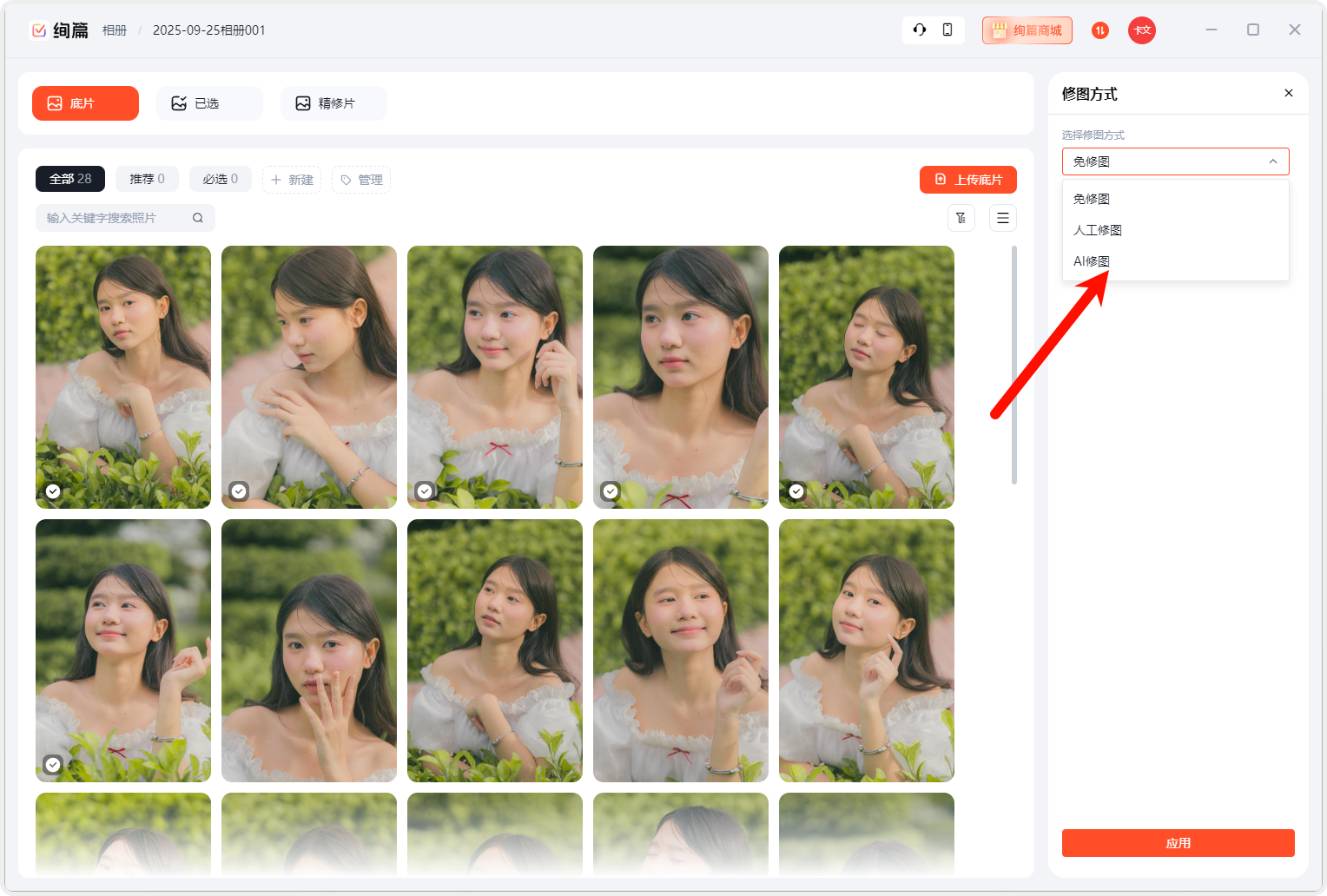
1、点击工作流里的「免修图」按钮。
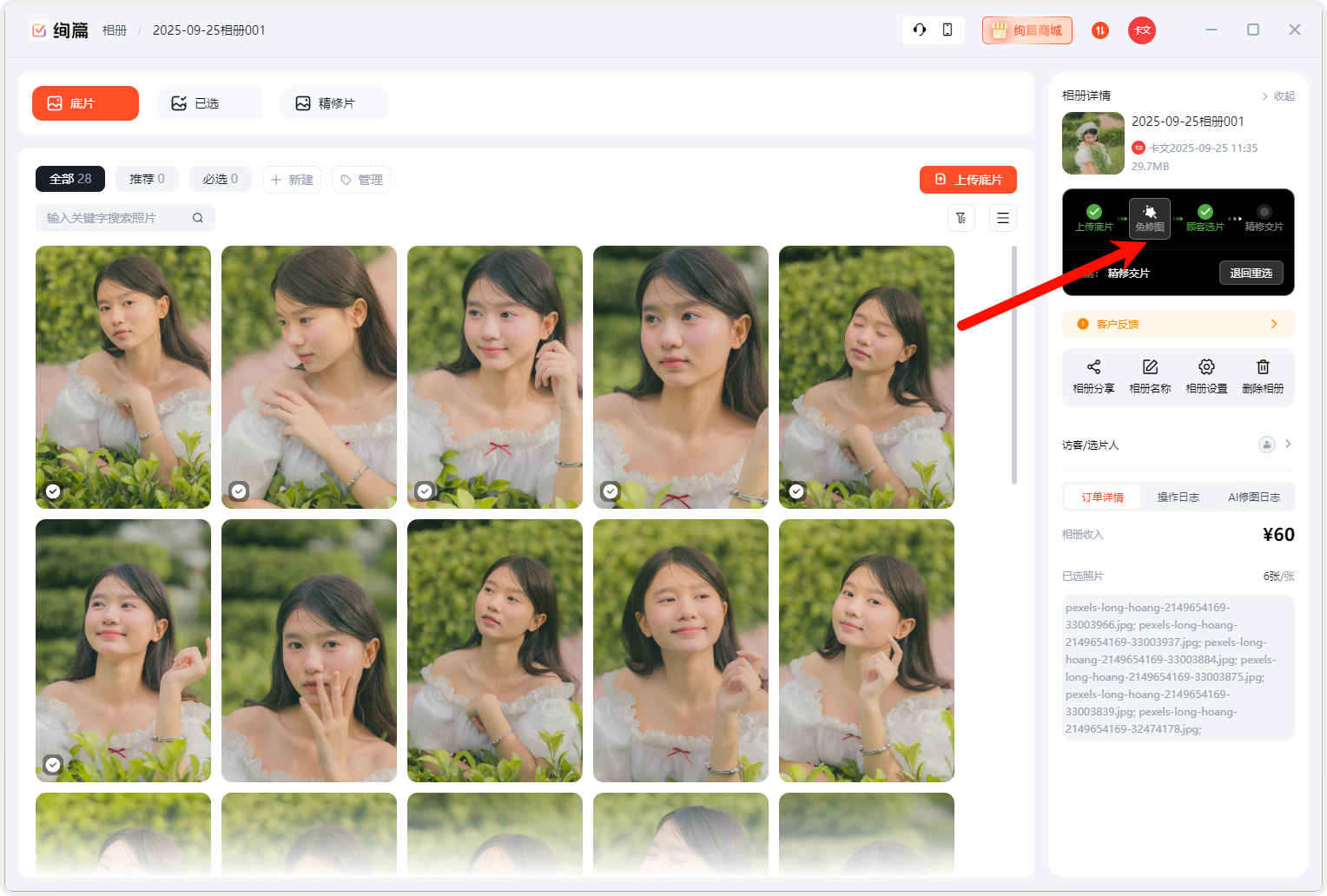
PixPin_2025-09-25_19-47-00

2、将修图方式更改为「AI修图」

PixPin_2025-09-25_19-47-49

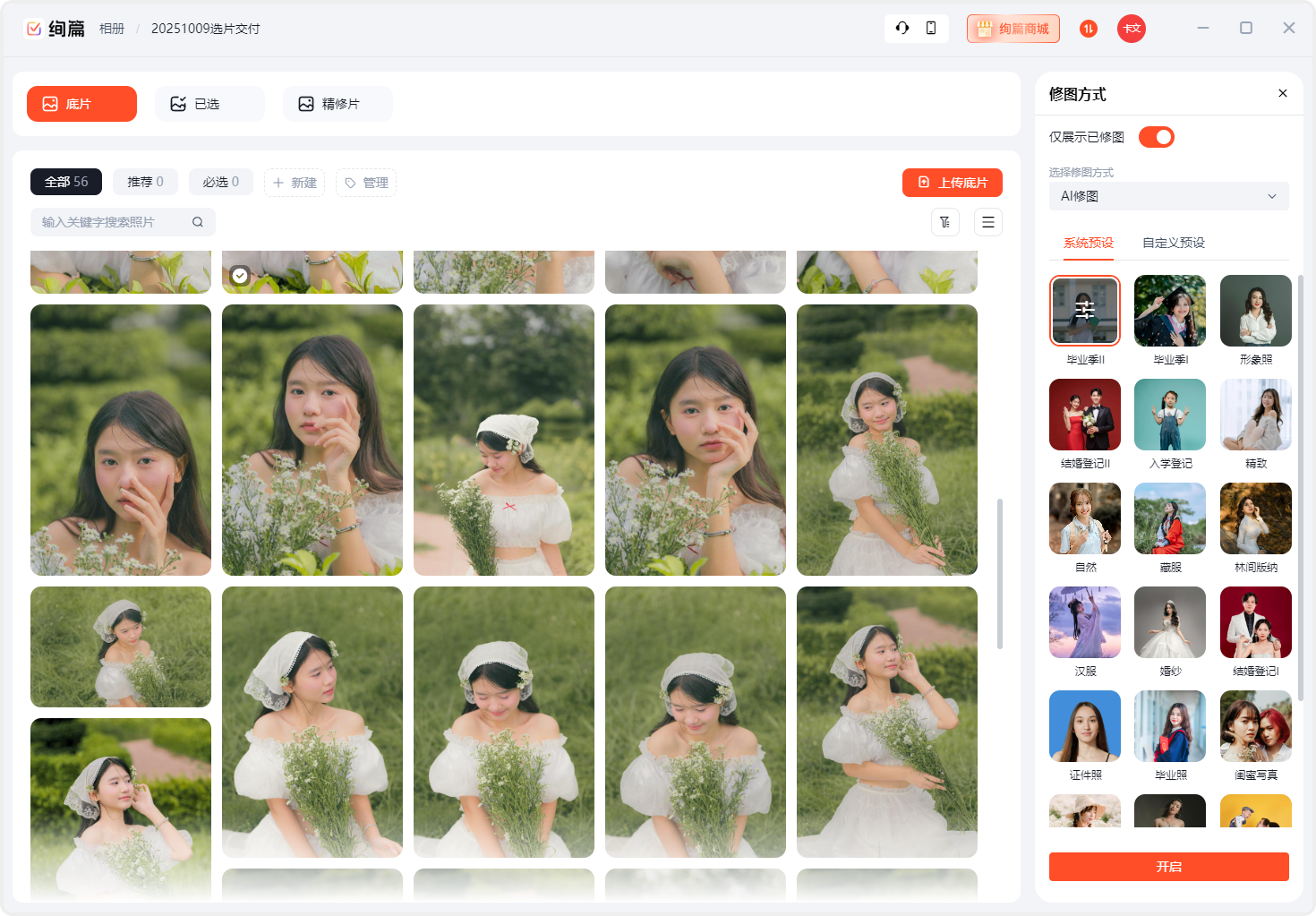
3、选择预设,点击「开启」即可正式开启AI修图

PixPin_2025-10-09_15-07-02

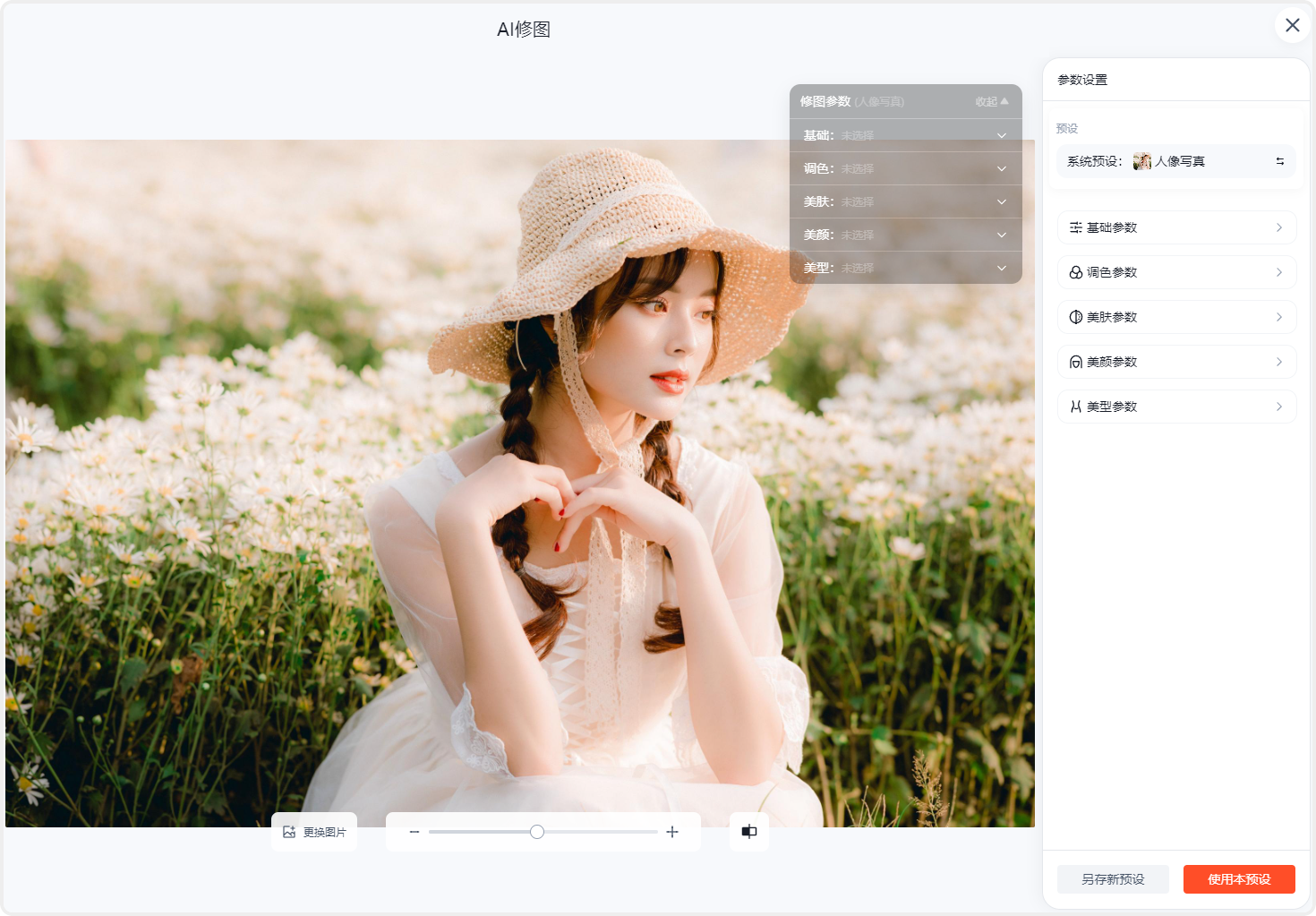
4、如需自定义参数,可点击某个预设,单独调整各项修图参数。

PixPin_2025-10-09_15-10-24

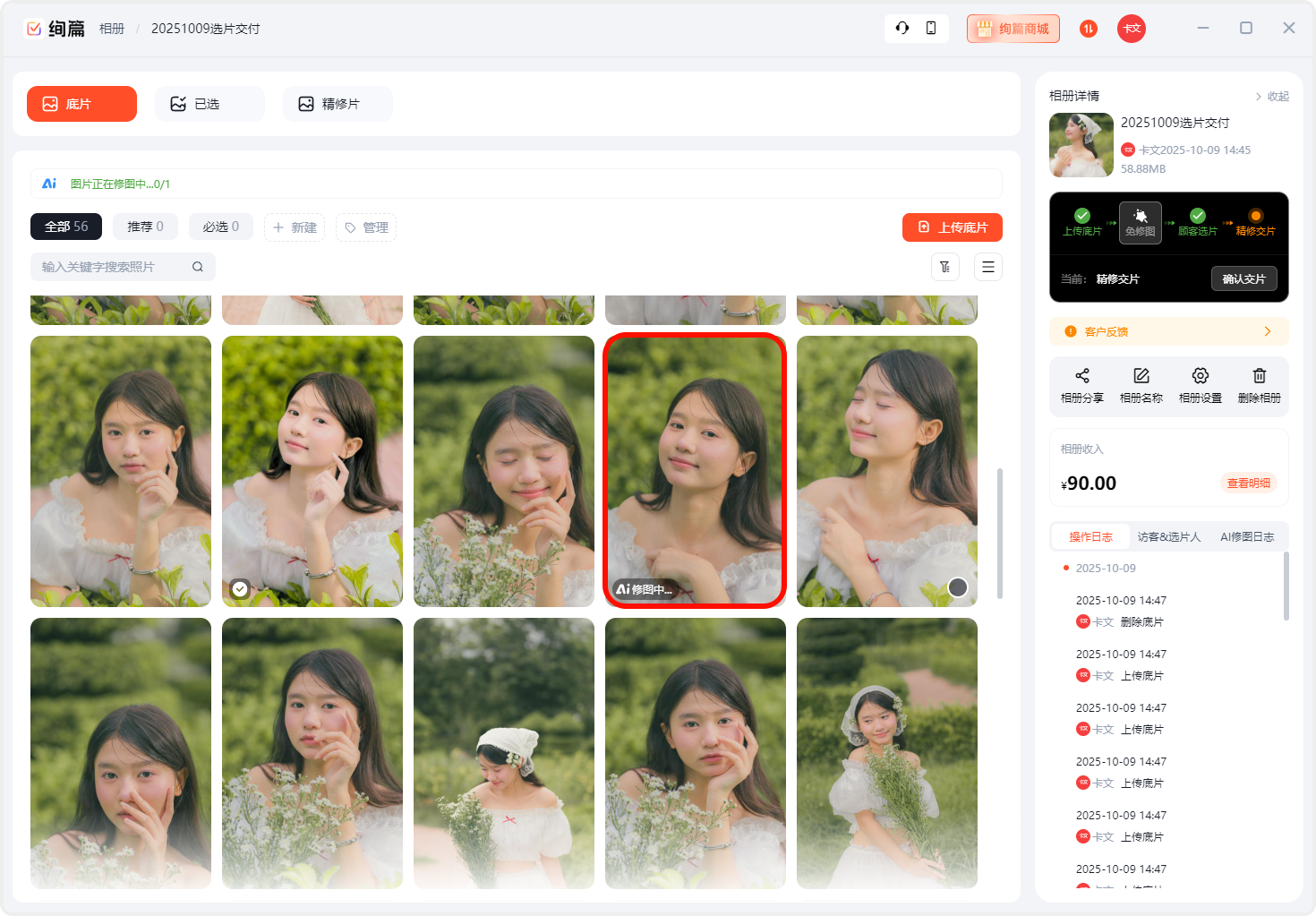
  • 处于正在修图中的图片,图片左下方会有 「 AI 修图中… 」的标记;

    PixPin_2025-10-09_15-17-33

  • 修图完毕后,已修图的左下方会从 「 AI 修图中… 」转换为 「 AI 」的标记;
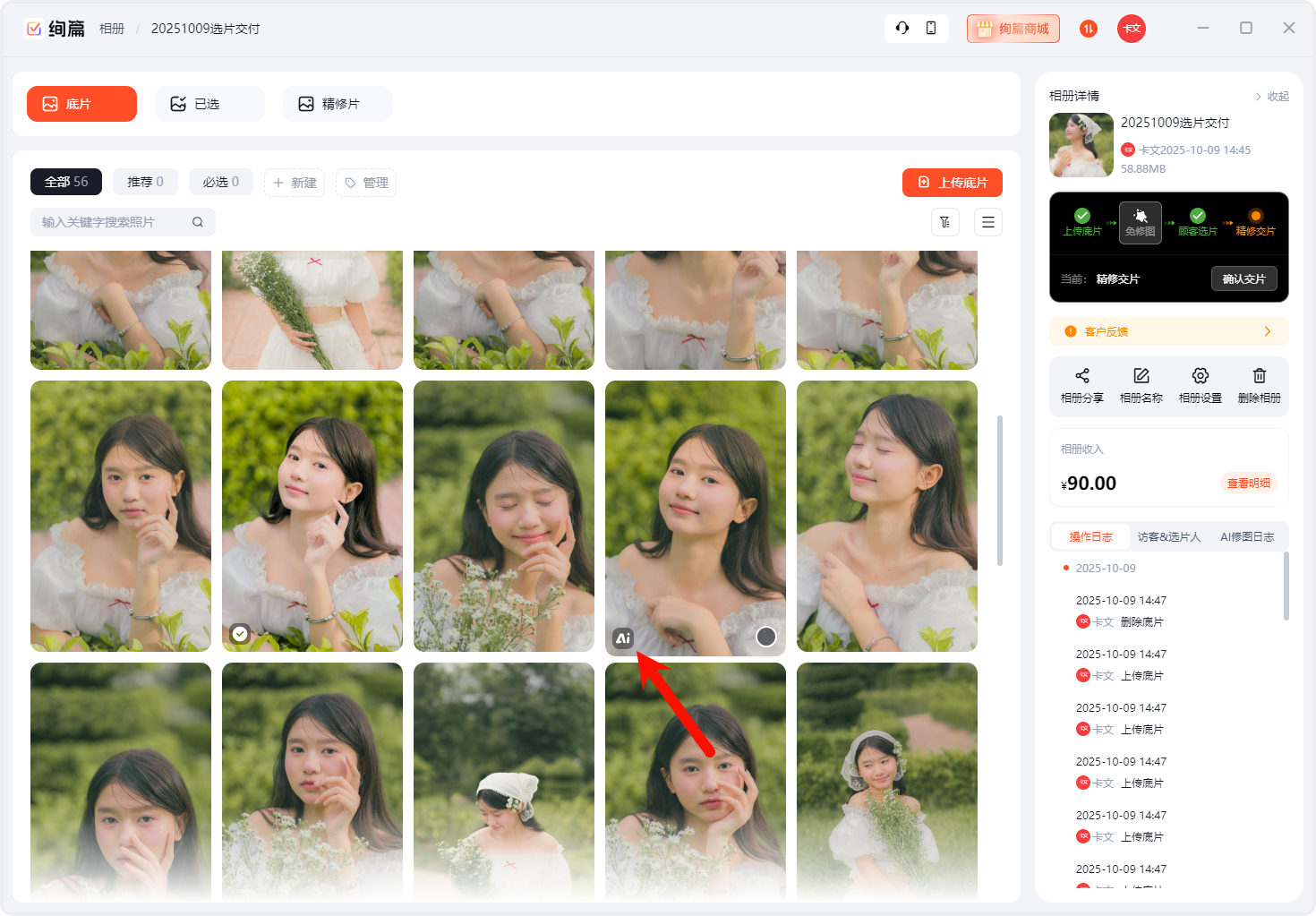
    PixPin_2025-10-09_15-18-07

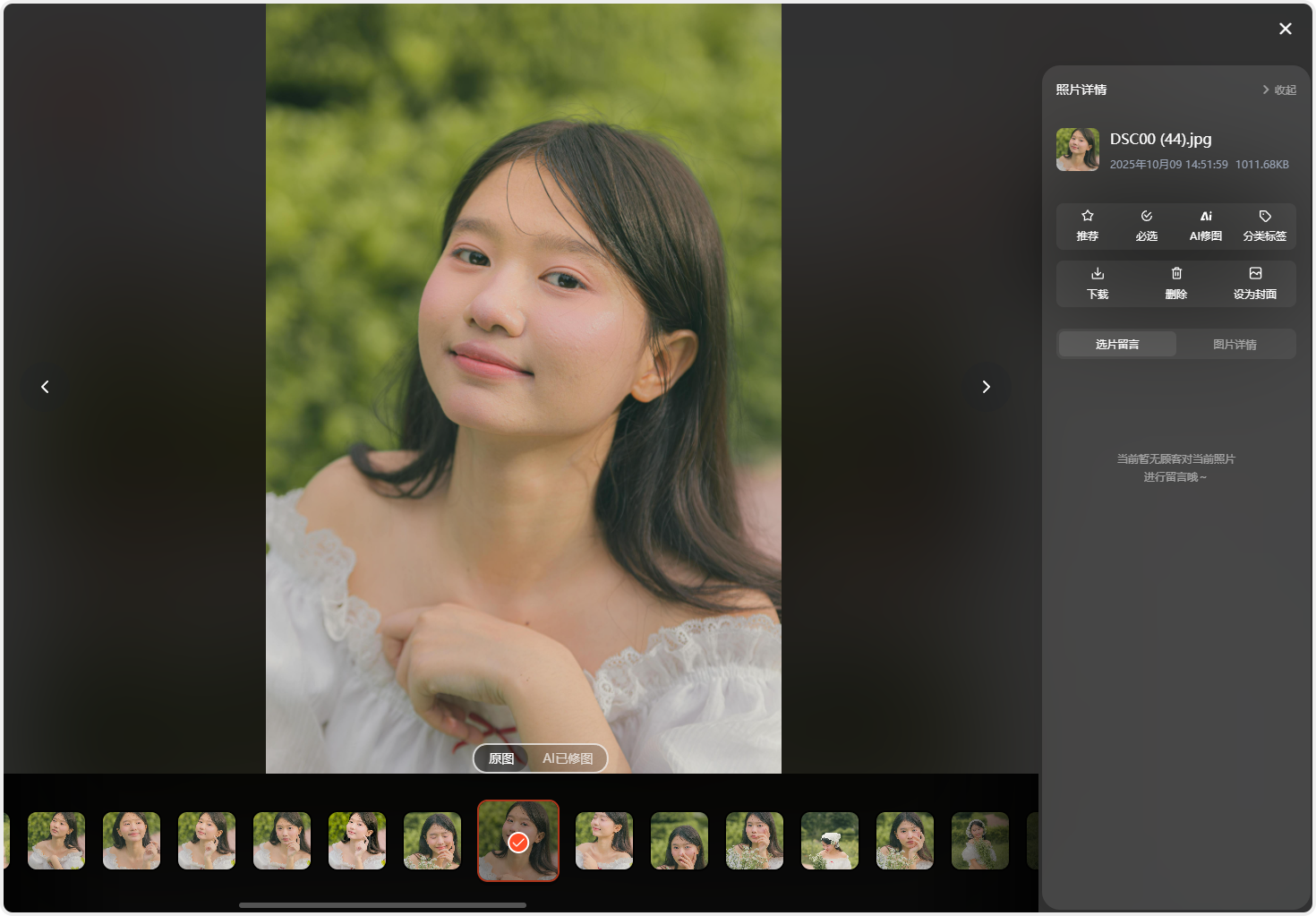
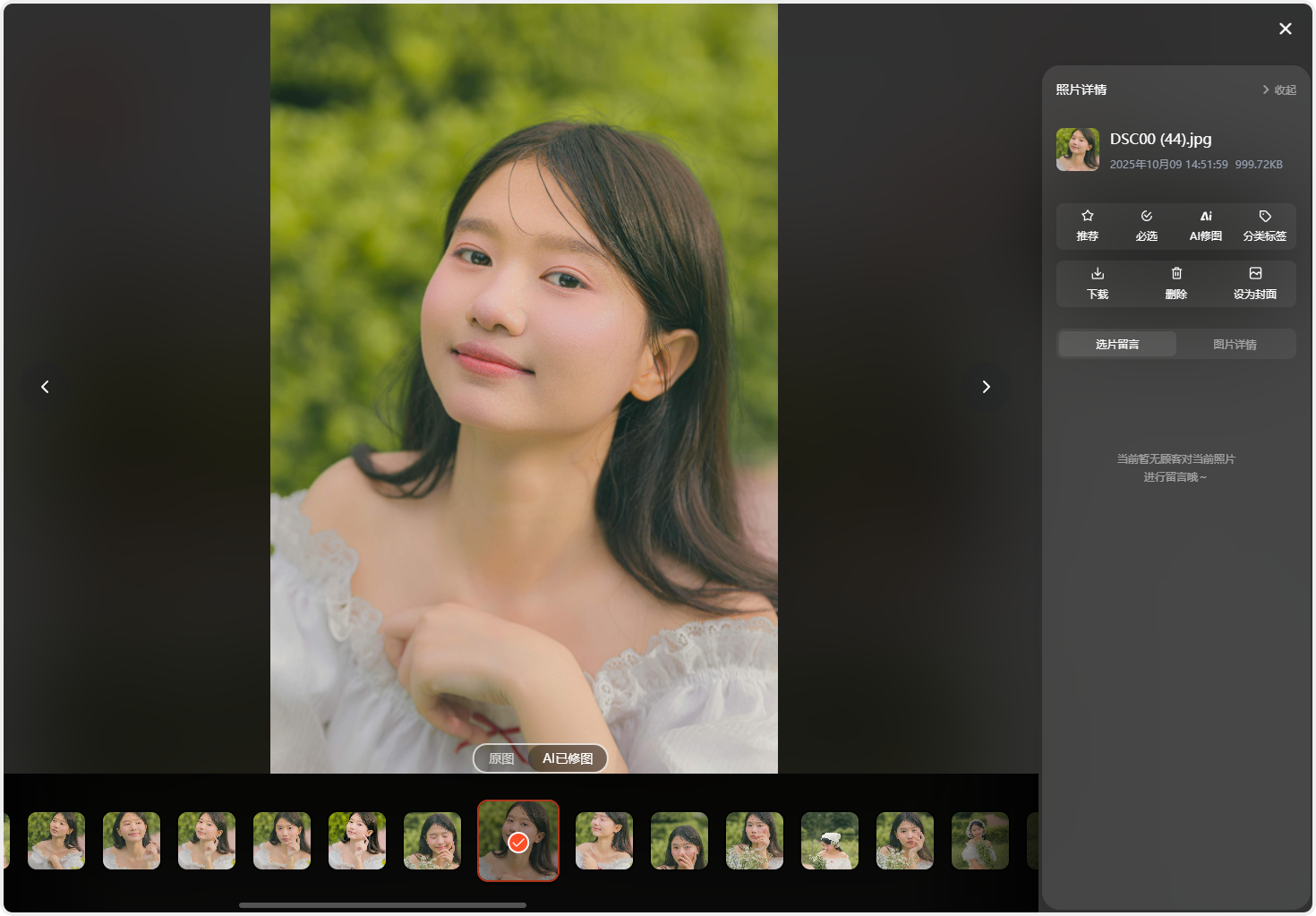
  • 修图完毕,点开图片,即可查看到修图后的效果。

    • 「原图/AI 已修图」对比仅对摄影师管理端开放。

    • 如已进行 AI 修图,客户看到的就是「 AI 已修图」的版本。

原图

PixPin_2025-10-09_15-18-34

AI已修图

PixPin_2025-10-09_15-19-04

二、单选修图

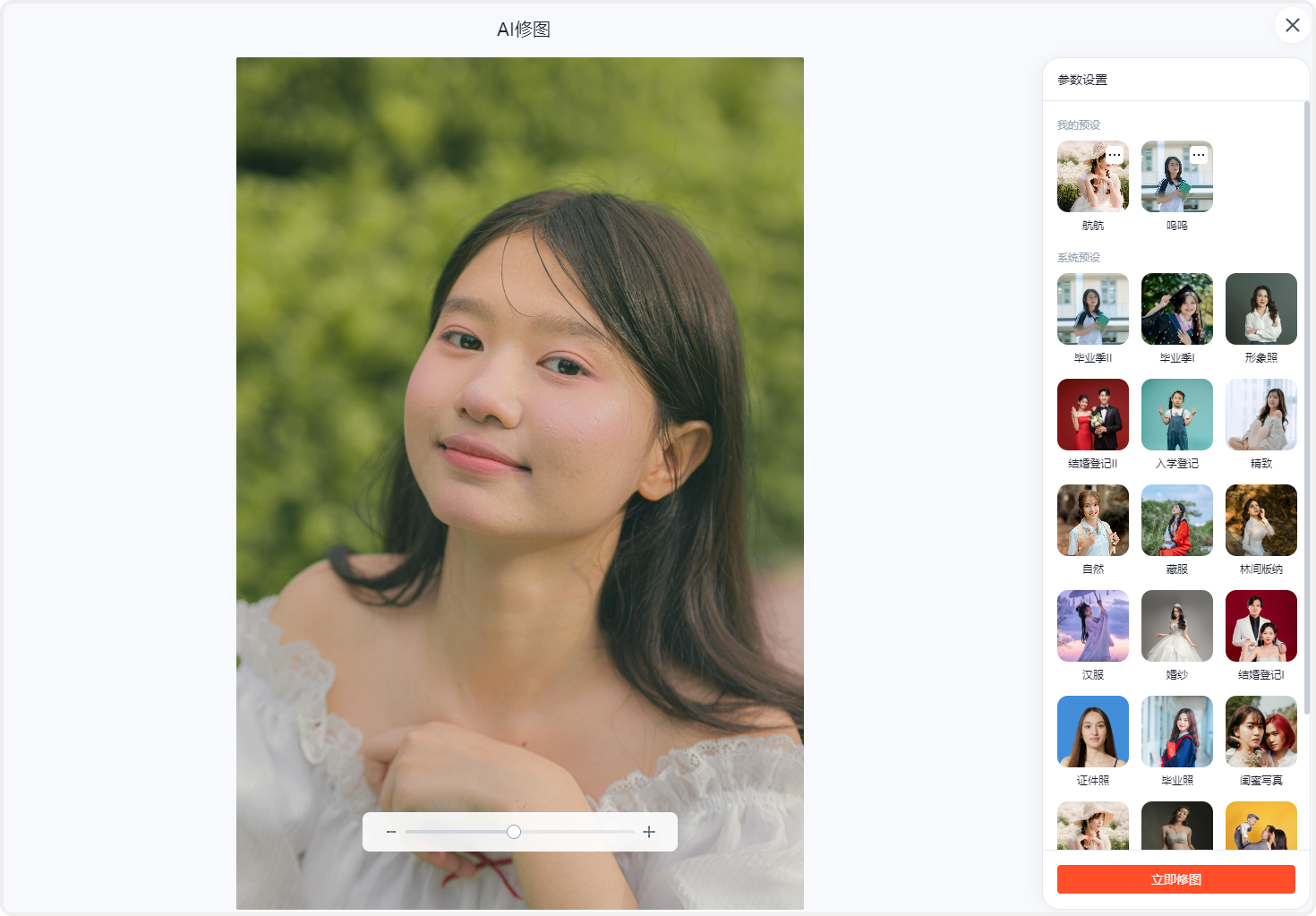
点击要修图的图片,点击右侧的 「 AI修图 」 ,即可进入到修图界面。

PixPin_2025-10-09_15-12-10

调整参数完毕可点击 「 立即修图 」 进行修图。

PixPin_2025-10-09_15-12-37

三、多选修图

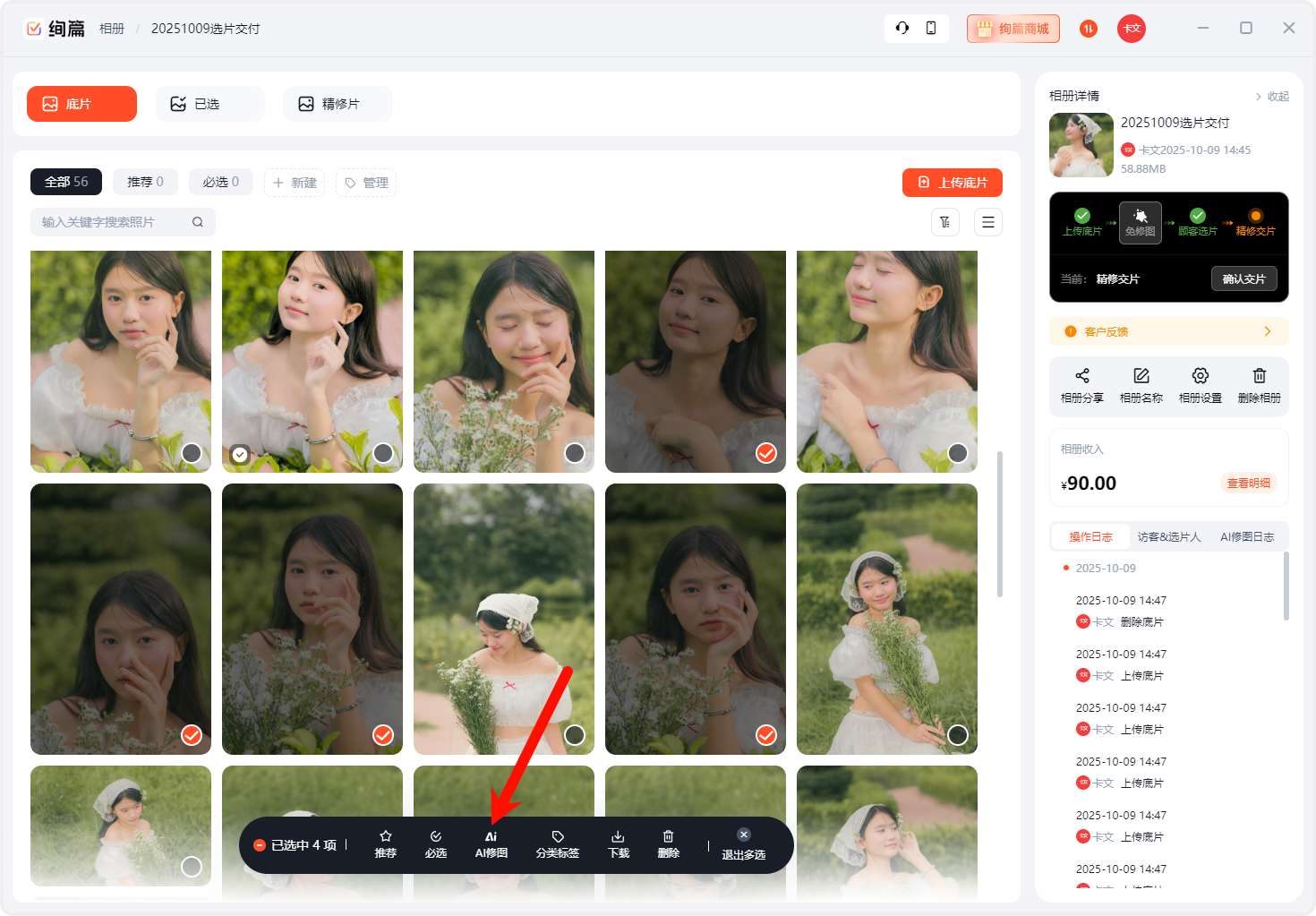
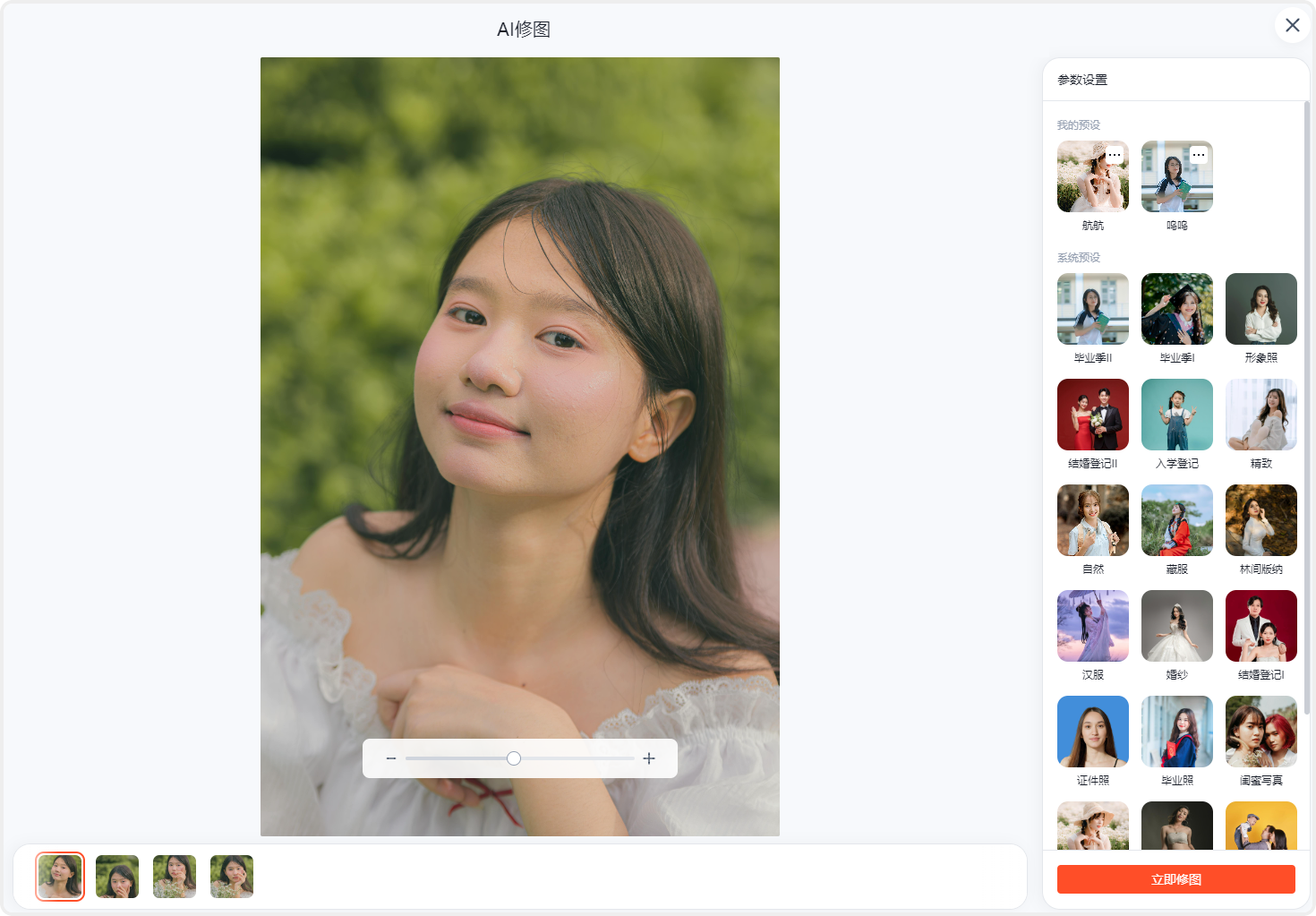
鼠标位于图片上方,即可进入到图片多选环节,选择需要统一处理的图片后,点击下方 「 AI修图 」 即进入到修图参数调整页面。
PixPin_2025-10-09_15-13-36

多选图片修图下,以某张图片为主,单张图片参数调整好后,点击**「 立即修图 」**会自动应用到其他选中的图片。
PixPin_2025-10-09_15-14-14

四、保存为预设

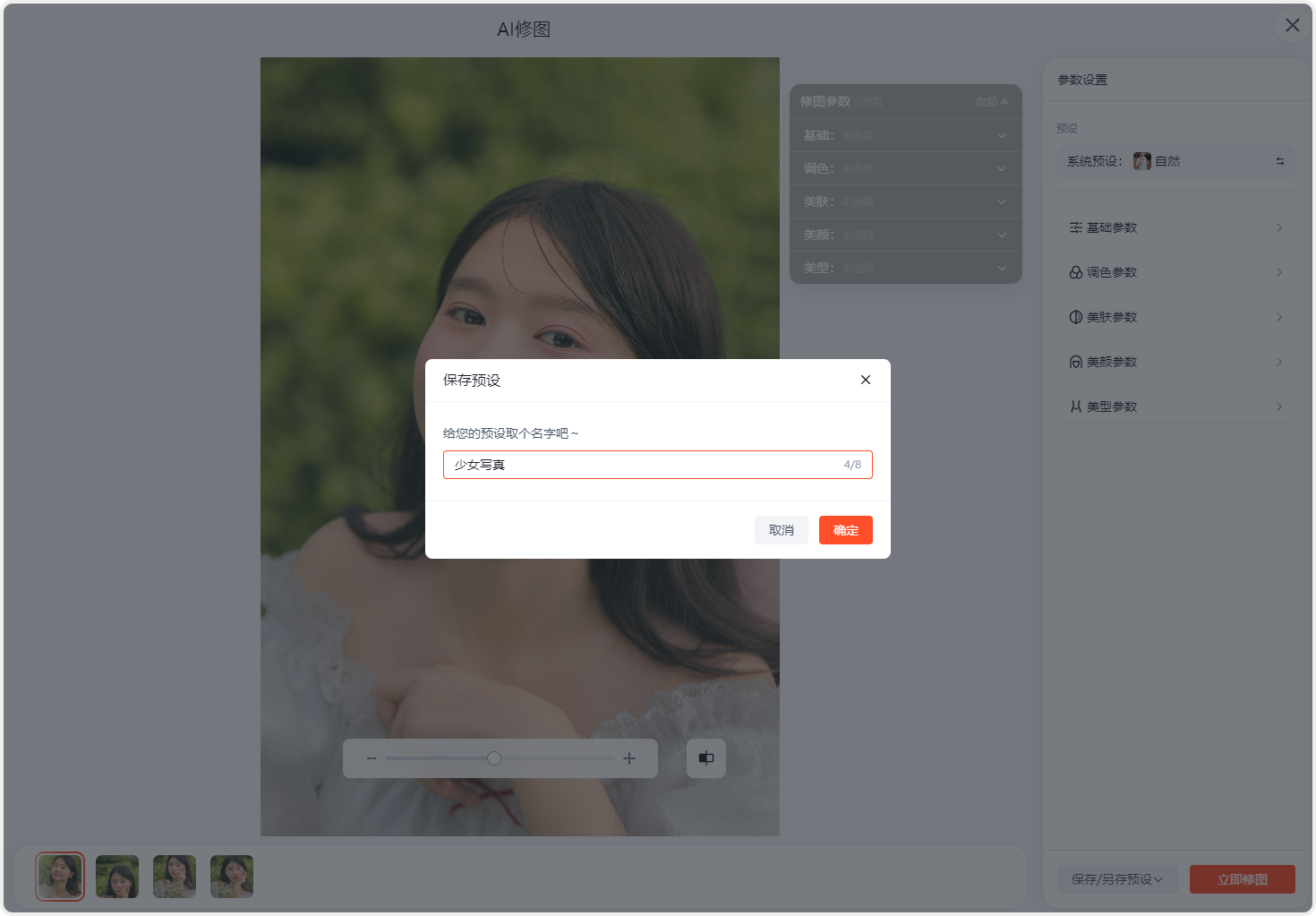
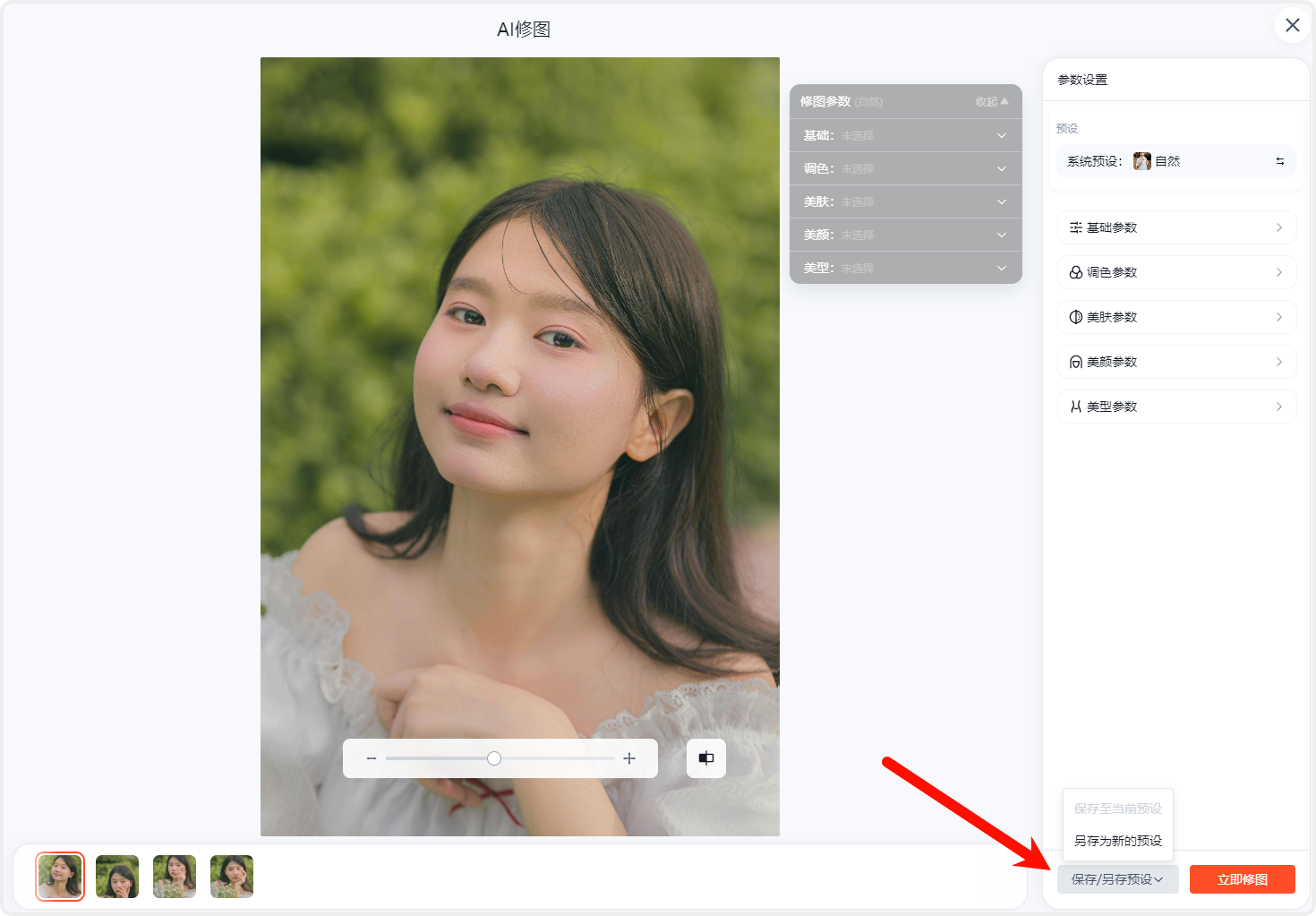
在修图参数调整过程中,已调整的参数支持保存为自定义预设。

1、操作步骤

1.1 点击右下方的保存/另存预设 - 选择为「另存为新预设」
PixPin_2025-10-09_15-15-15

1.2 给自定义预设一个名称

PixPin_2025-10-09_15-15-34

2、应用自定义预设

保存后的自定义预设,不管是手动修图还是自动修图,都可以开启应用自定义预设,每个用户最多可保存 20 个自定义预设。

PixPin_2025-10-09_15-16-33

在图片上传完成之后,为了保证图片效果,提升客户选片满意度,可以先对图片进行AI修图。

绚篇内置有享像科技自研的AI修图模块,可以一键选择预设进行修图。

绚篇提供了AI自动修图、单选修图和多选修图 3 种修图方式

AI自动修图 根据已有预设自动批量修图

单选/多选修图 则是可以手动选择图片修图

一、AI自动修图

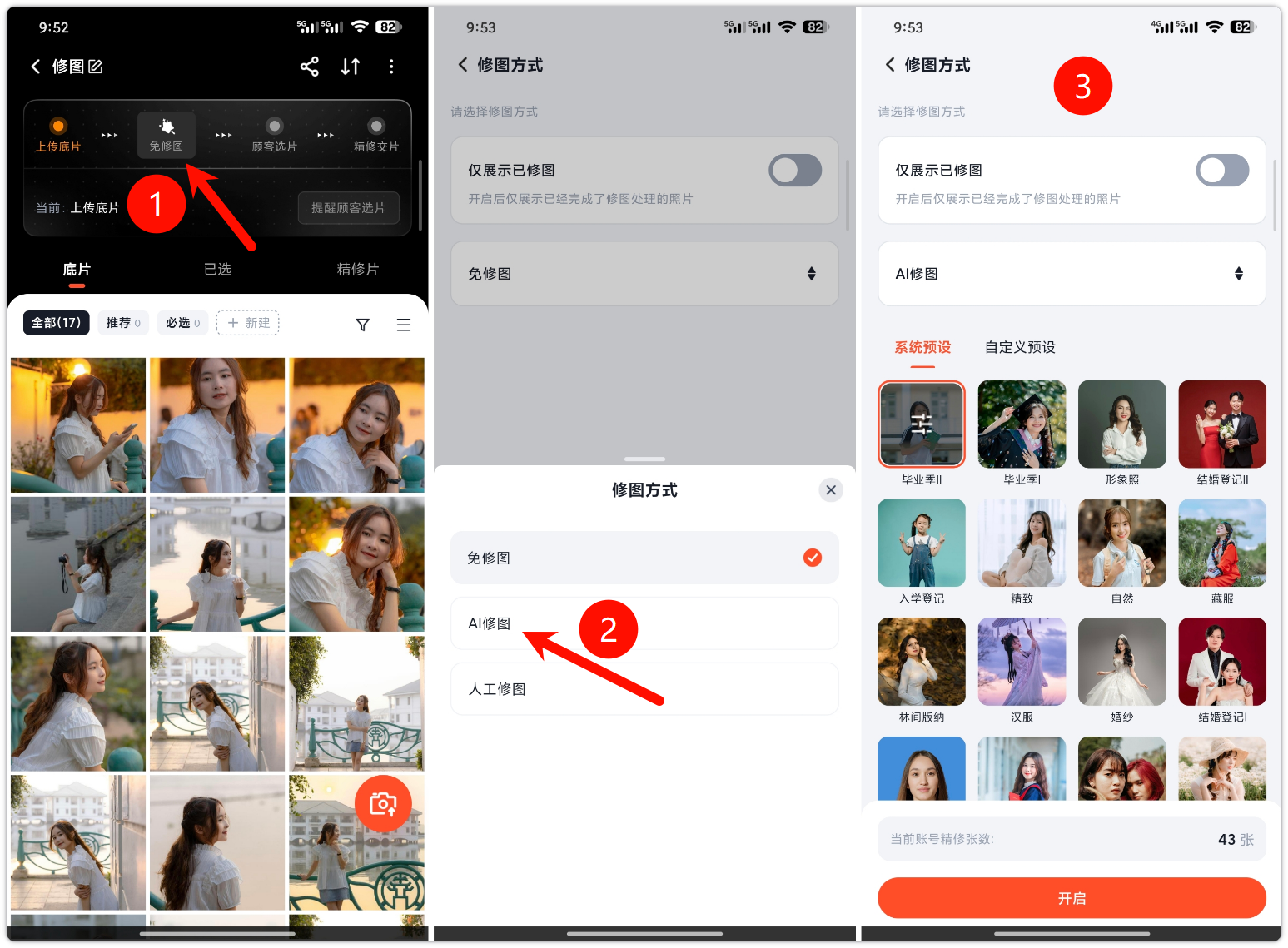
选片相册里点击上方工作流的 「免修图 」 ,切换为 「AI修图」,即可开启 AI 自动修图

PixPin_2025-11-04_09-54-12

选择预设,可点击进入单独调整各项修图参数。

ai修图参数调整

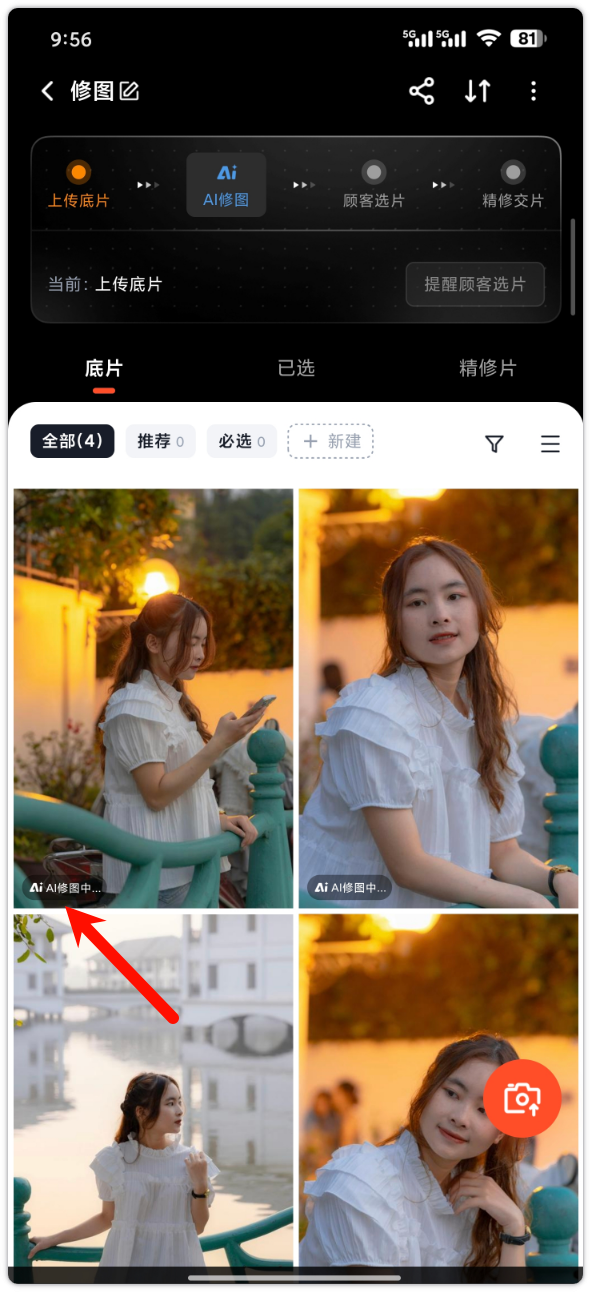
  • 处于正在修图中的图片,左下方会有 「 AI 修图中… 」的标记;

    PixPin_2025-11-04_09-59-02
  • 修图完毕后,已修图的左下方会从 「 AI 修图中… 」转换为 「 AI 」的标记;

    PixPin_2025-11-04_09-59-32
  • 由于有图就会自动修,为了不消耗多余修图张数,你可以暂停/结束当前自动修图;

修图完毕,点开图片,即可查看到修图后的效果。

  • 「原图/AI 已修图对比」仅对摄影师管理端开放。
  • 如已进行 AI 修图,客户看到的就是「 AI 已修图」的版本。

原图与ai修图对比

二、单选修图

点击要修图的图片,点击下方的 「 AI修图 」 ,即可进入到修图界面,调整参数完毕可点击右上角的 「 立即修图 」 进行修图。

单选图片ai修图

三、多选修图

长按某张图片,即可进入到图片多选环节,选择需要统一处理的图片后,点击下方 「 AI修图 」 即进入到修图参数调整页面。

多选图片修图下,可以以某张图片为主,单张图片参数调整好后,点击右上方的**「 立即修图 」**会自动应用到其他选中的图片。

多选图片ai修图

四、保存为预设

在修图参数调整过程中,已调整的参数支持保存为自定义预设。

操作步骤:点击右上方的 「 立即修图 」 — 保存为预设 — 预设命名

保存为ai修图预设

保存后的自定义预设,不管是手动修图还是自动修图,都可以开启应用,每个用户最多可保存 20 个自定义预设。

  • 手动修图

手动ai修图

  • 自动修图

自动ai修图