
已选照片批量下载与精修片批量上传
通过批量下载和自动匹配功能,修图师可以快速获取客户已选照片,完成精修后再批量上传至对应相册,提升多人选片订单的处理效率。
一、批量下载客户已选照片
多人选片时,可一次性下载多位选片人的已选照片,无需逐个进入相册操作。
下载完成后,即可在电脑本地查看客户的已选照片,并进行分片匹配及后续精修,节省照片整理和修图准备时间。
操作步骤
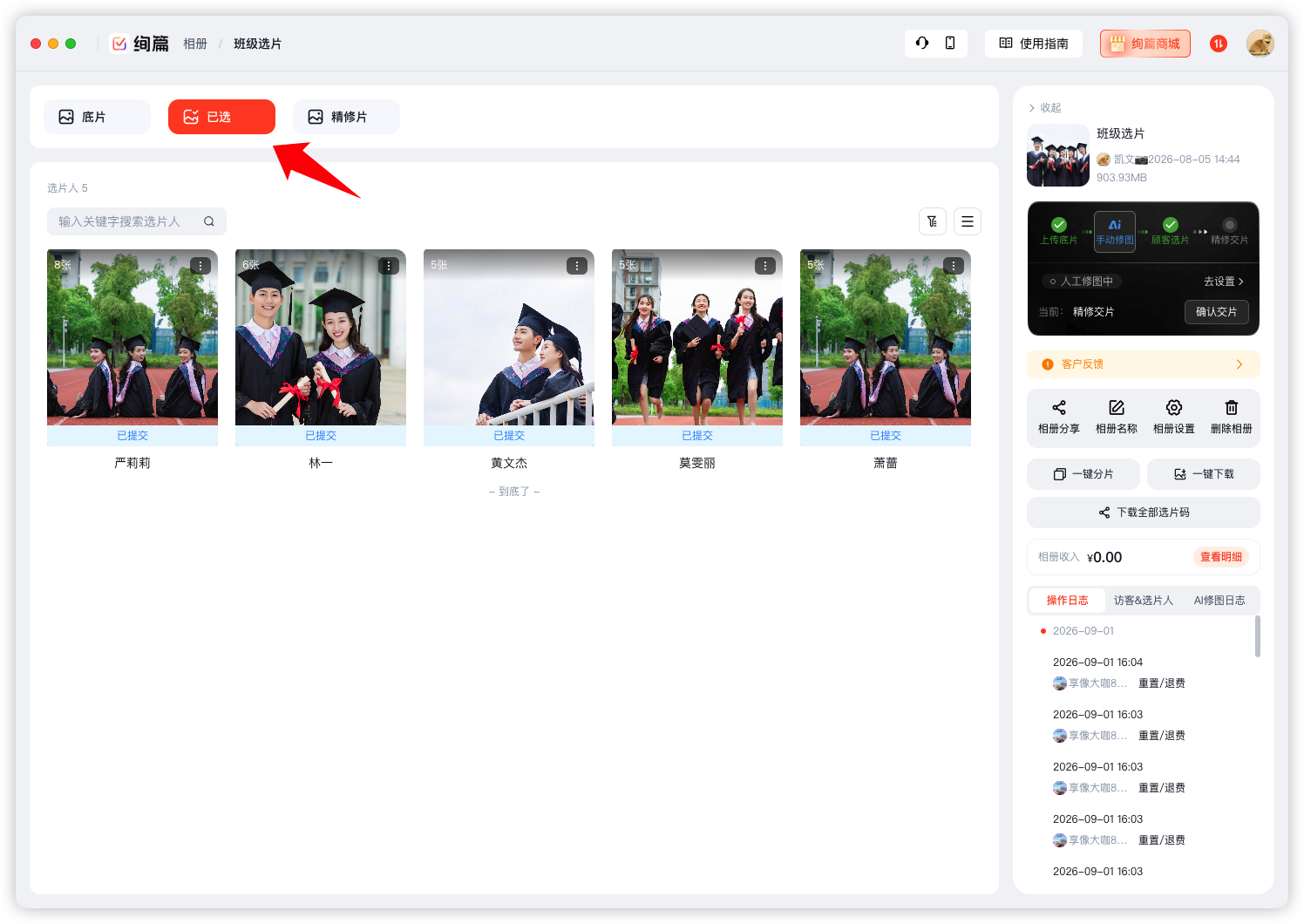
1. 打开选片相册
进入对应的选片订单,打开【已选】页面。
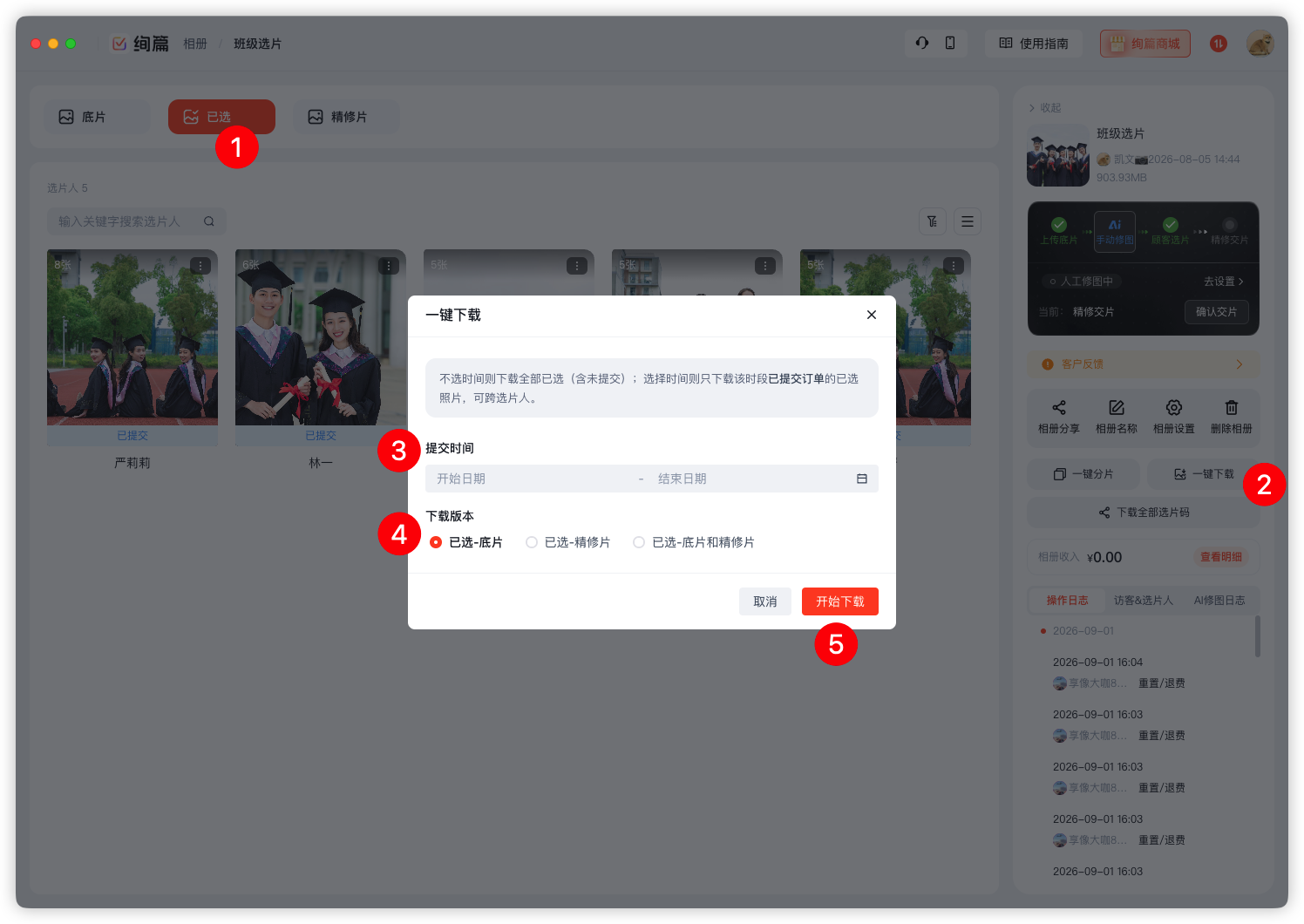
2. 点击一键下载
点击【一键下载】,根据需要筛选已选片提交时间的结果,或是选择需要下载的图片版本。
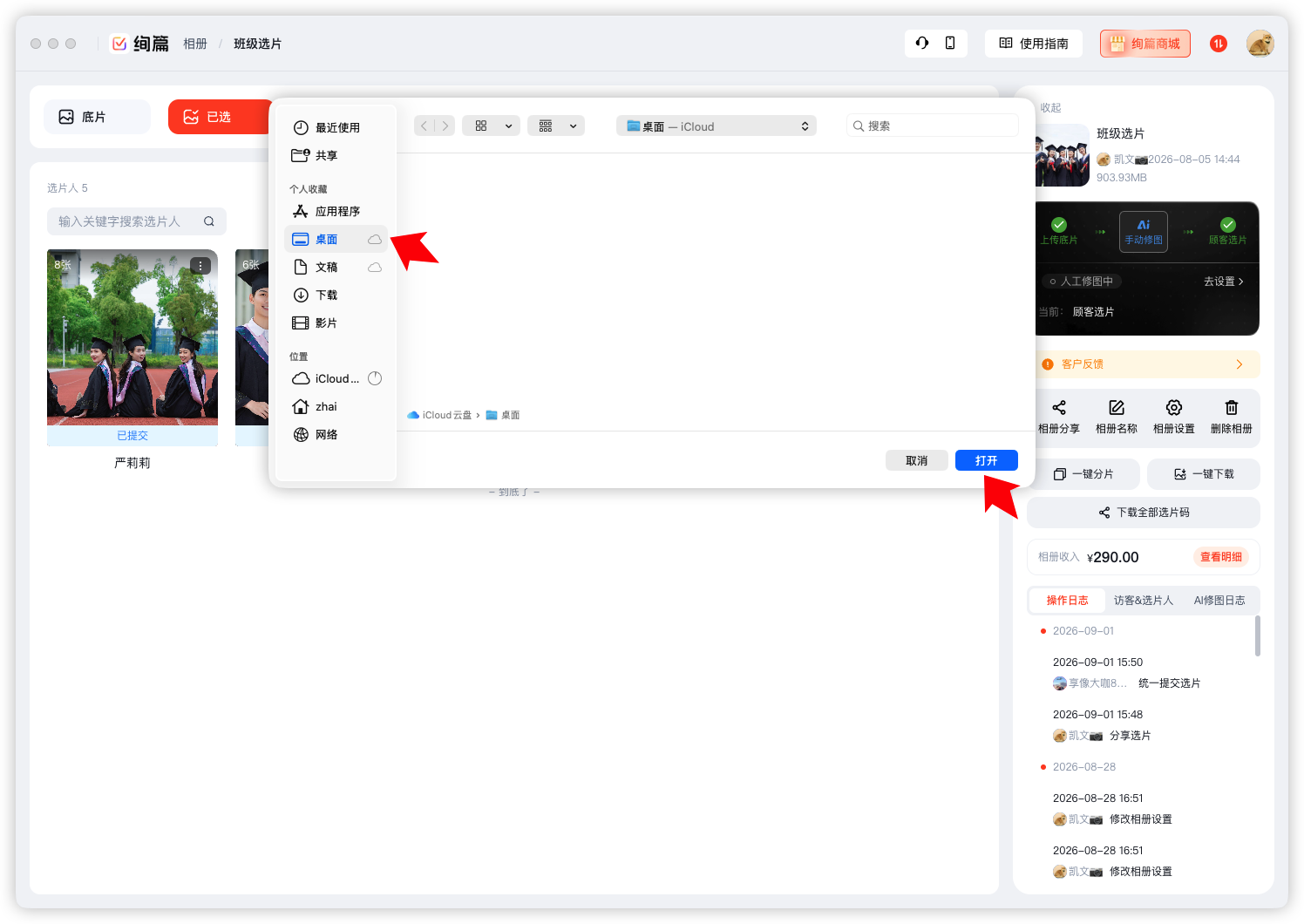
3. 选择下载的文件夹
选择需要下载的本地文件夹位置后,点击【打开】,照片即可即自动下载
4. 等待照片下载完成
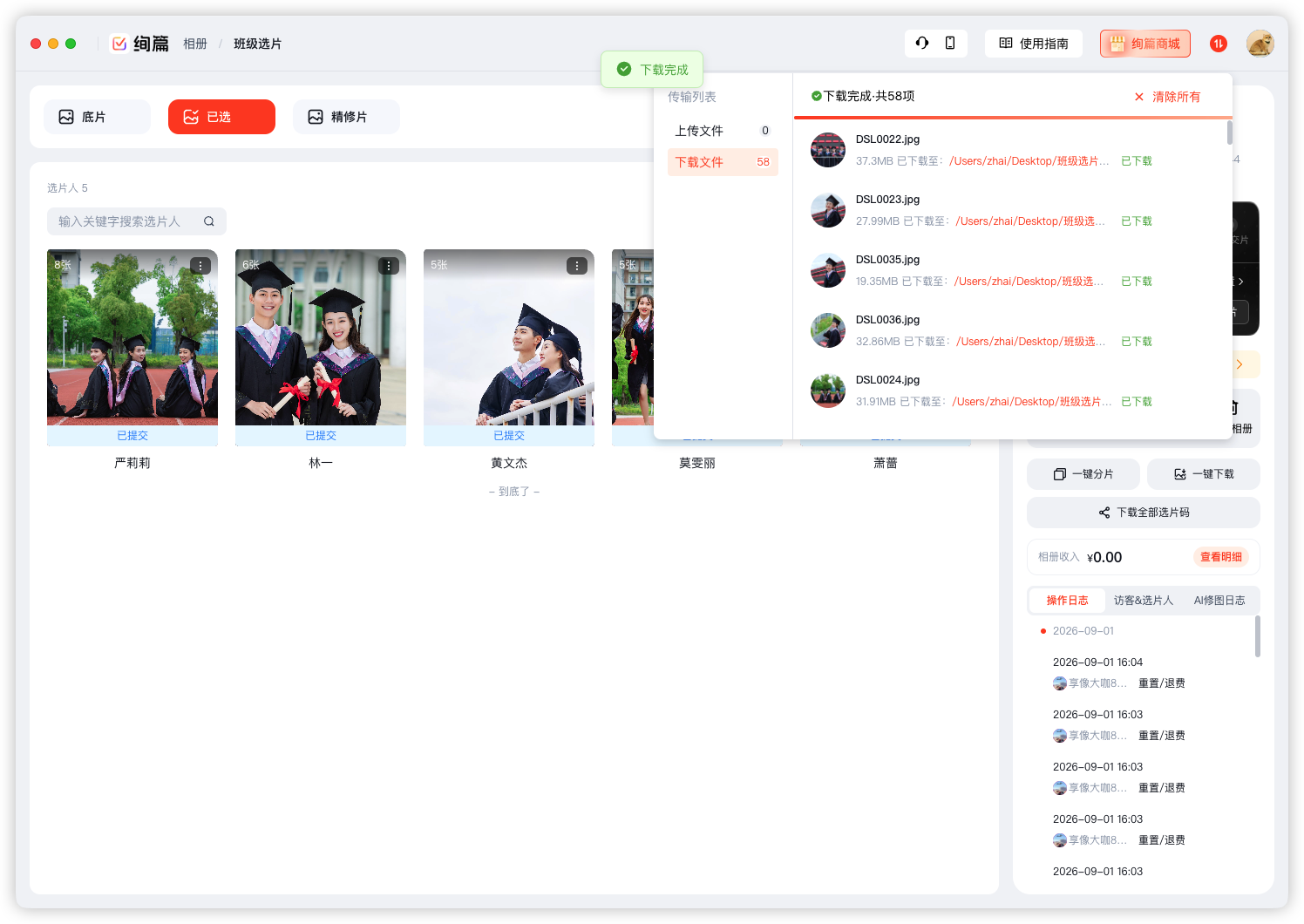
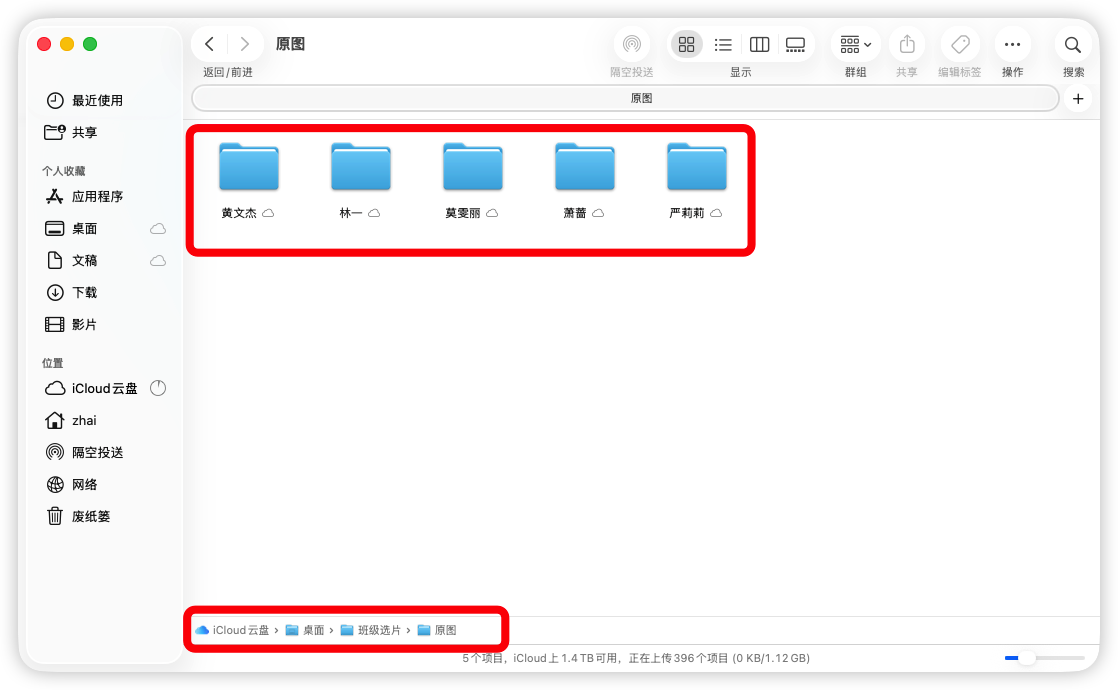
已下载的照片,按照选片人分门别类放置好,方便修图师后续的修图
二、精修片批量上传并自动匹配
上传前准备
请针对选片人文件夹里的已选片进行修图,精修完成后,请将照片统一保存至电脑中的文件夹内。
并确保精修片文件名与原照片文件名保持一致。
操作步骤
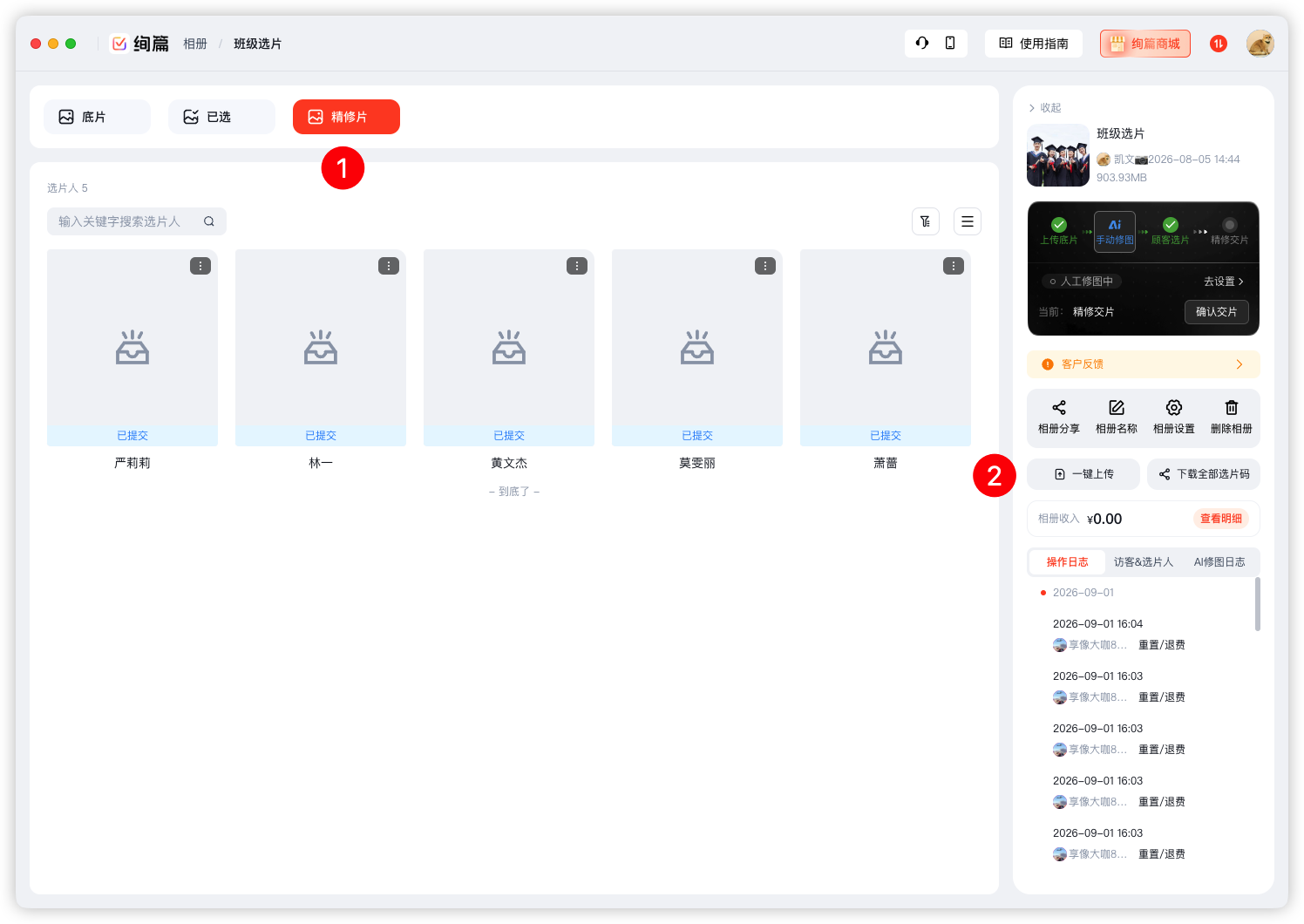
1. 点击一键上传
进入对应的选片订单,打开【精修区】,点击【一键上传】。
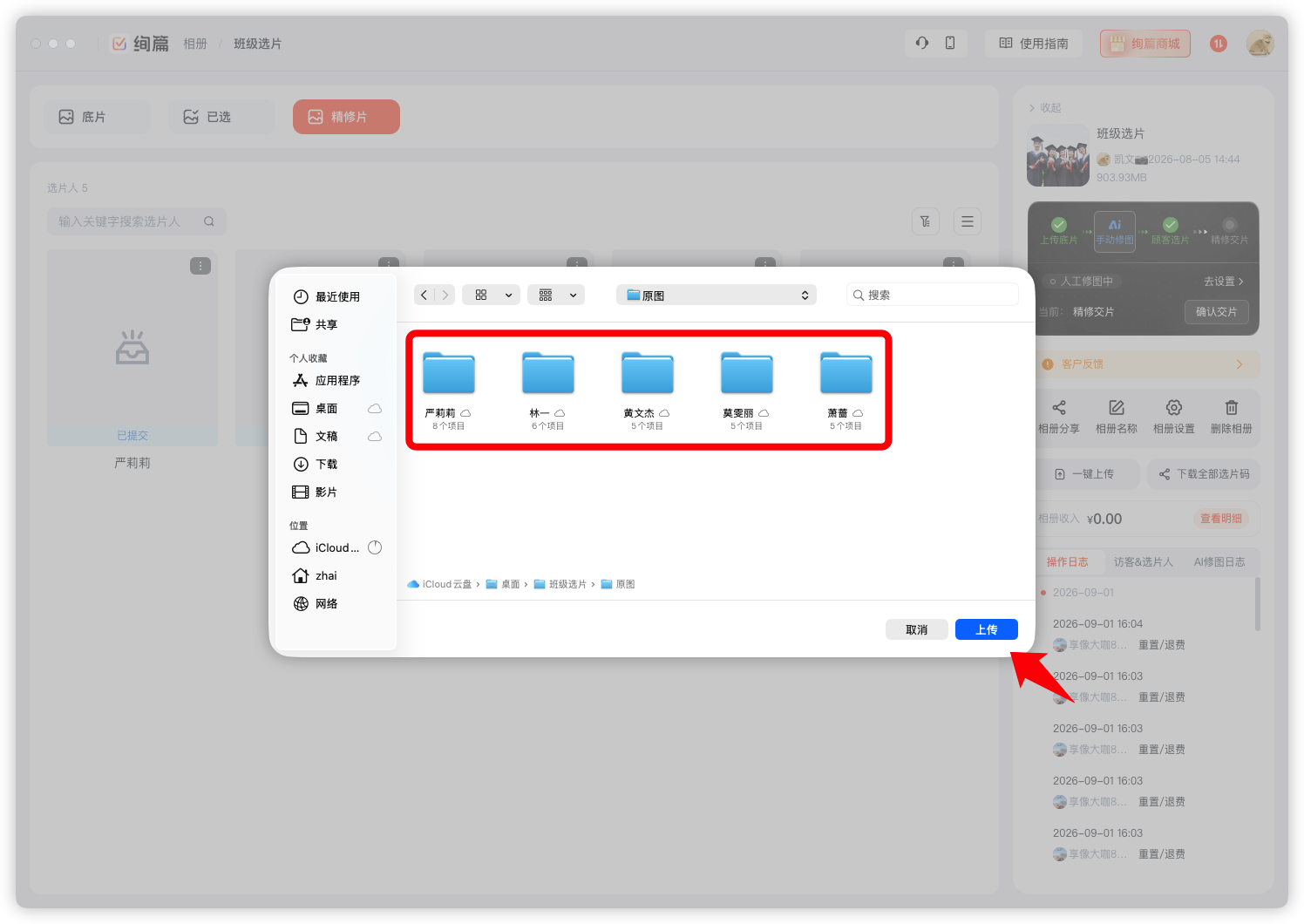
2. 选择精修片文件夹
选择存放精修片的选片人文件夹,确认【上传】。
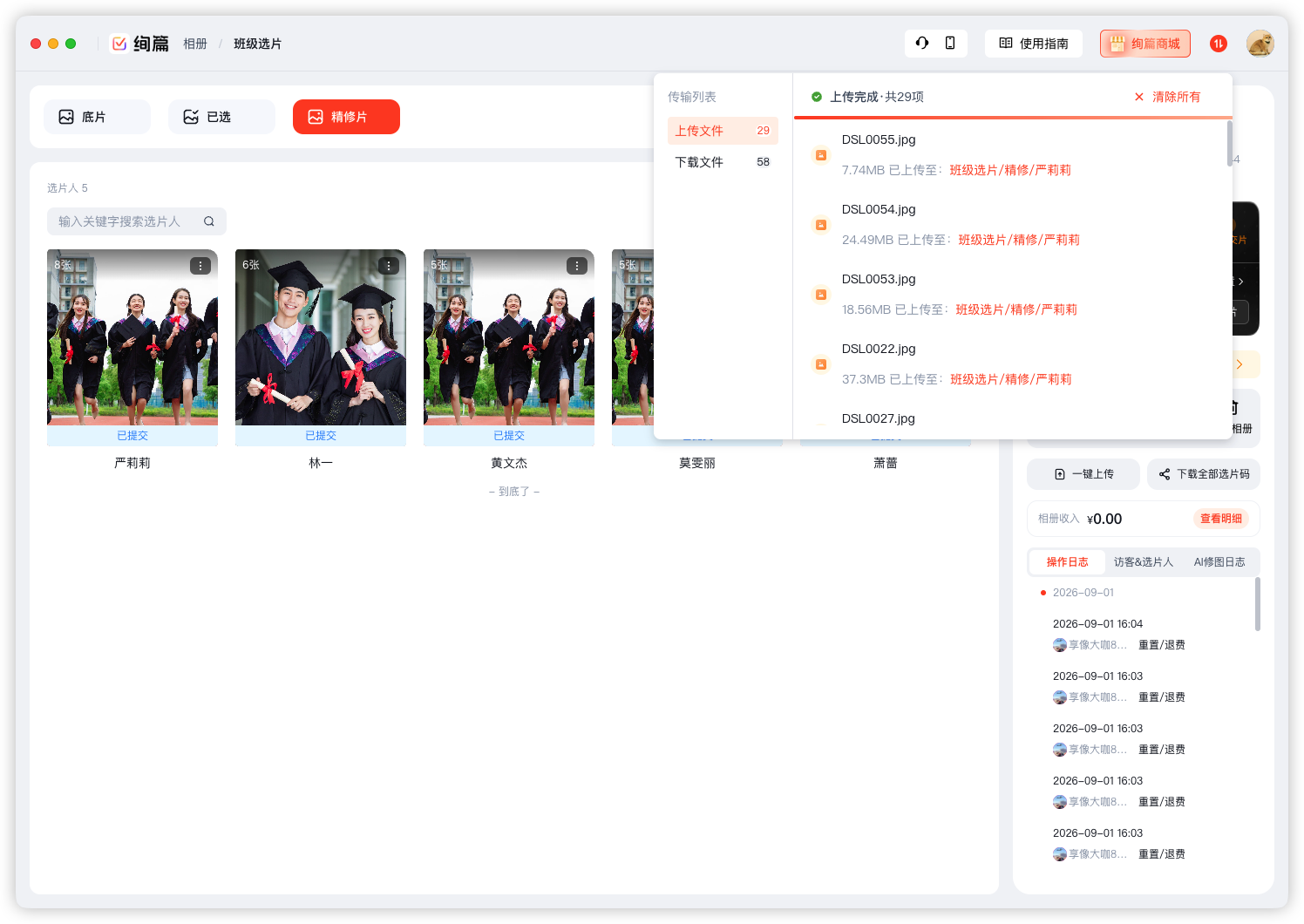
3. 等待图片上传完毕
系统会根据照片文件名,自动匹配对应的原片及选片人,并将精修片上传至相应的选片人相册。
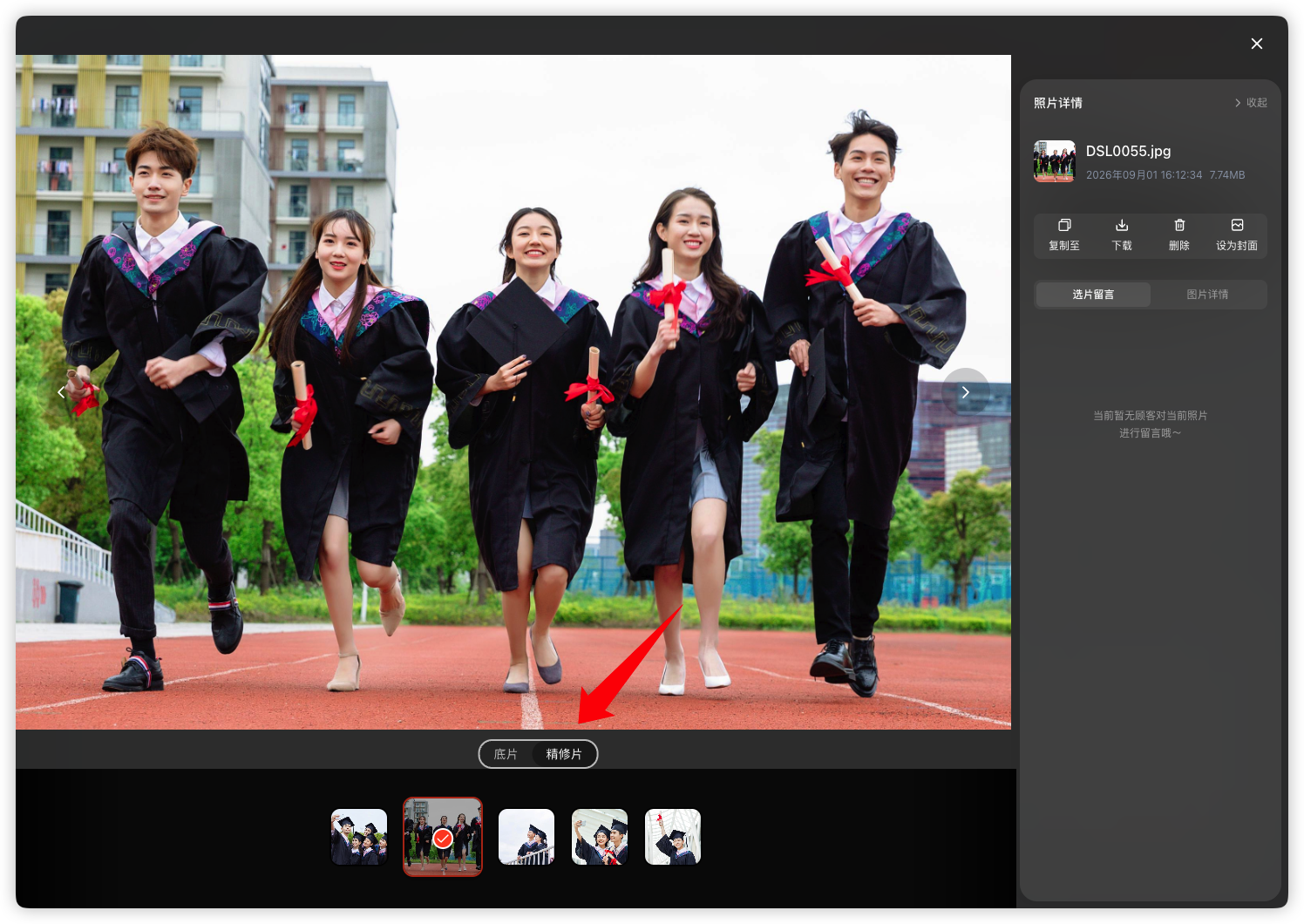
已上传的精修片会在大图查看时,新增精修片的可点击选项,可以点击精修片和原片对比查看。
三、使用注意事项
- 下载前请确认客户已提交选片结果。
- 上传精修片前,请确保照片文件名未被修改。
- 建议将同一订单的精修片统一放在一个文件夹中。
- 上传完成后,请检查匹配结果,确认精修片已进入对应相册。
- 多人选片订单建议使用批量下载和批量上传,避免逐个操作。
通过“已选照片一键批量下载”和“精修片一键批量上传”,可实现从照片获取、分片匹配到精修交付的高效处理。