第二步:上传底片及分享给客户选片
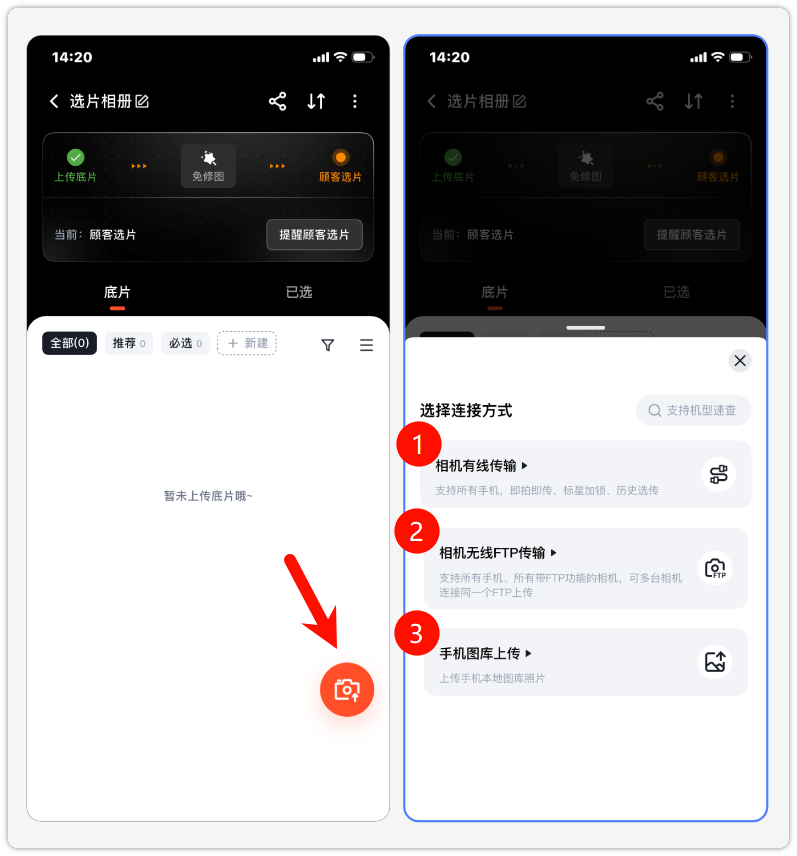
完成相册设置之后,即可开始上传底片,绚篇桌面应用端仅支持上传电脑本地内的文件,不支持电脑联机拍摄上传,如需联机拍摄上传,可以使用绚篇移动端 App 版本,通过数据线或是无线 ftp 的方式实现联机拍摄、即拍即传。
✅ 绚篇支持上传的图片格式:jpg、png、heic
✅ 绚篇最高支持上传50Mb 的图片(超过将由 【原图】 压缩为 【高清】 的格式)
一、底片上传
1、点击【上传底片】
点击上方橙色按钮,除了【上传照片】的手动选片上传,也可以选择【上传文件夹】,将文件夹内所有照片一键上传。

2、底片上传设置
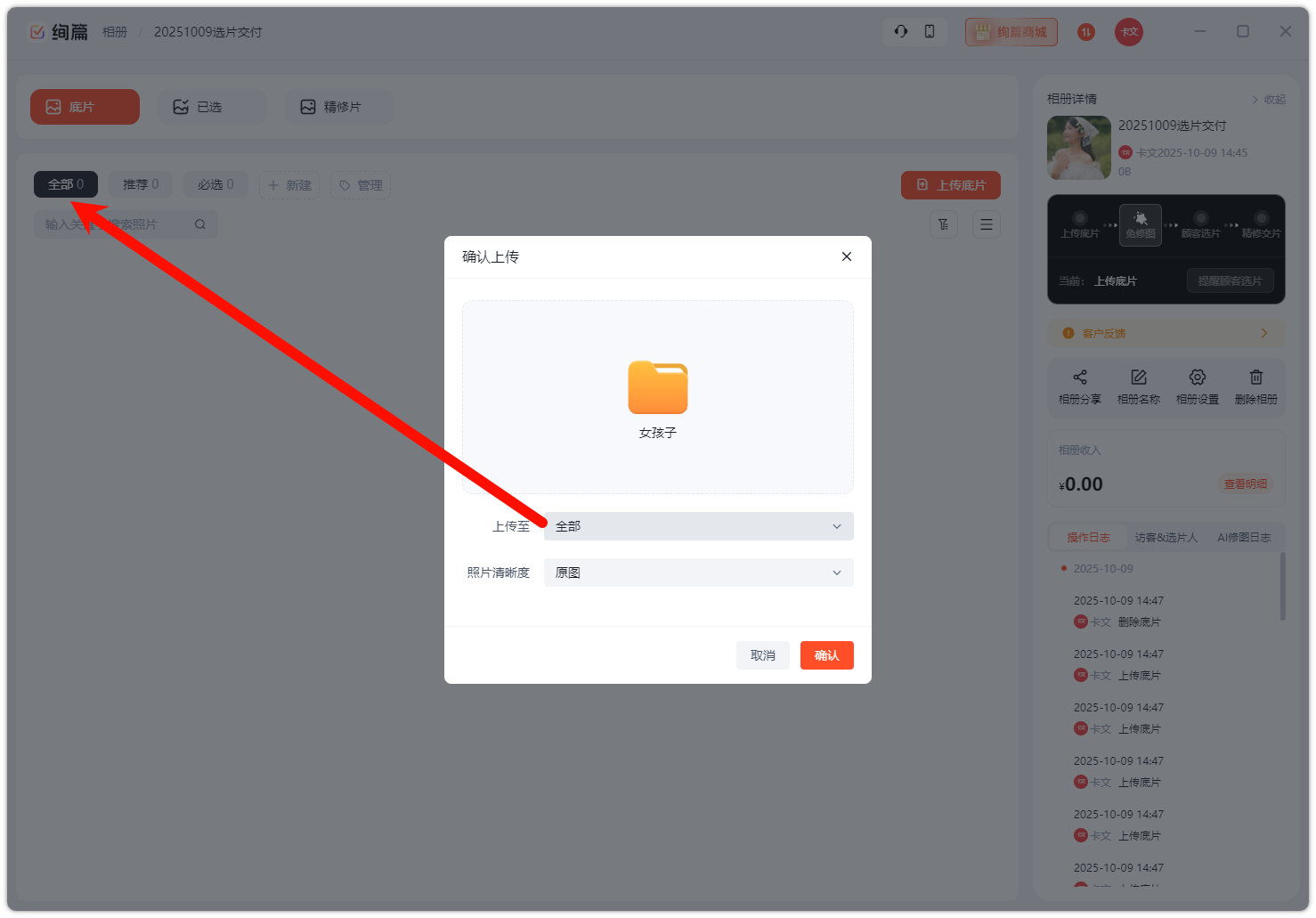
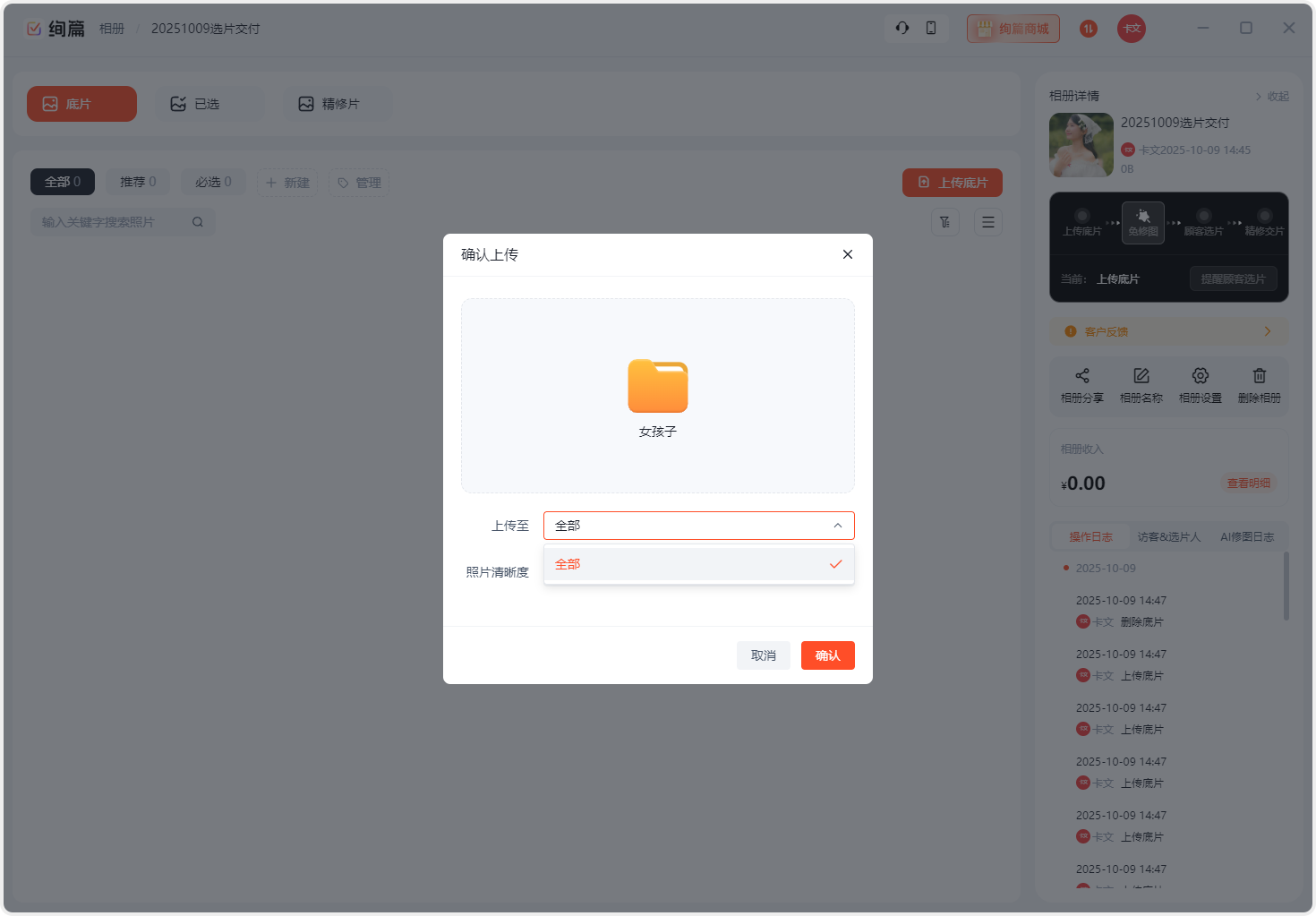
在选择好需要上传的文件或文件夹之后,确认上传前需确认【上传至】和【照片清晰度】两个上传内容。
1. 上传至「全部」
选片相册中仅有一个【全部】,则默认为上传至全部内容里。
2. 上传至「分组」
如需上传至其他分组,可以在上传前,先新建好照片分组
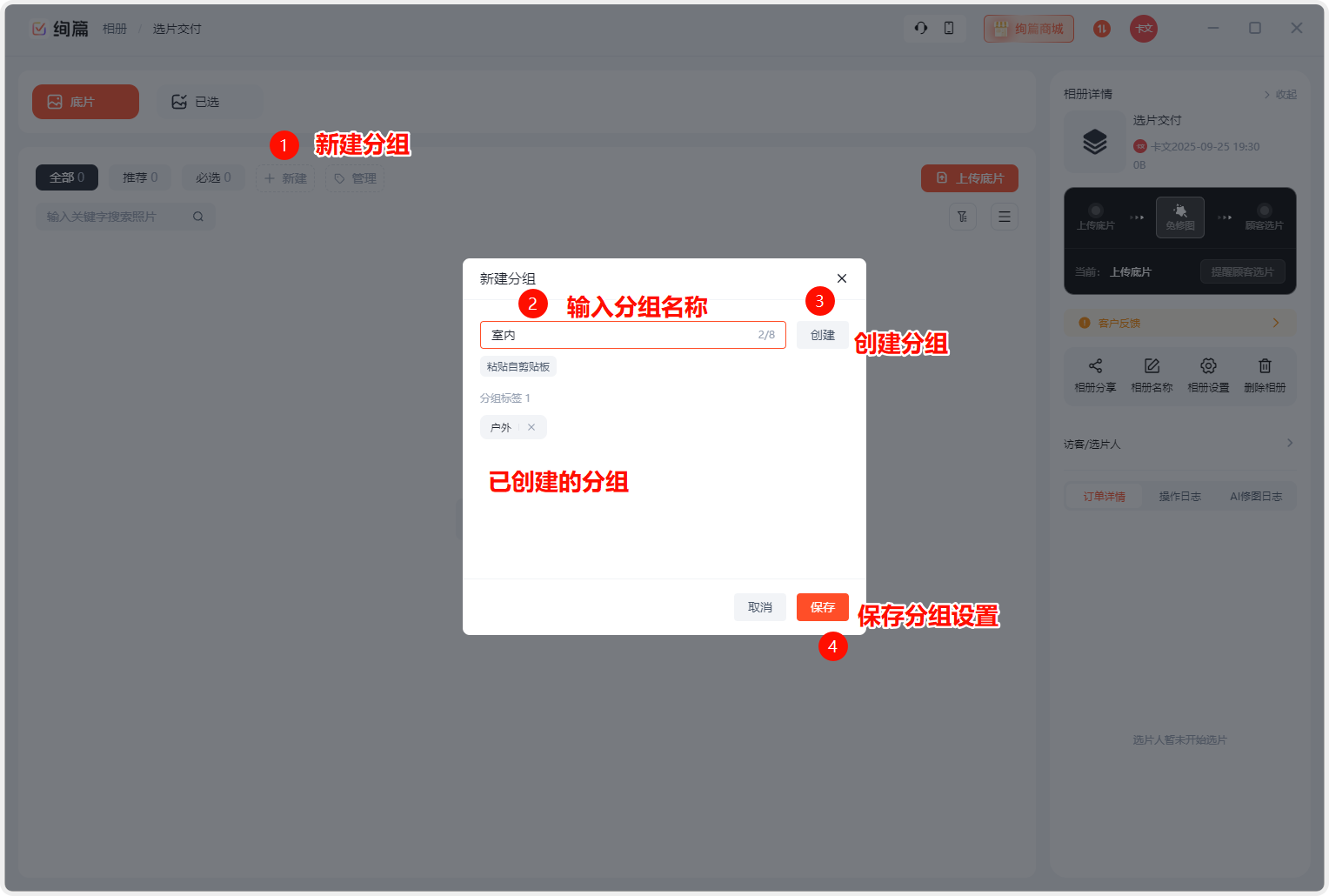
如有其他分组,则可以在【上传至】自定义上传的分组。
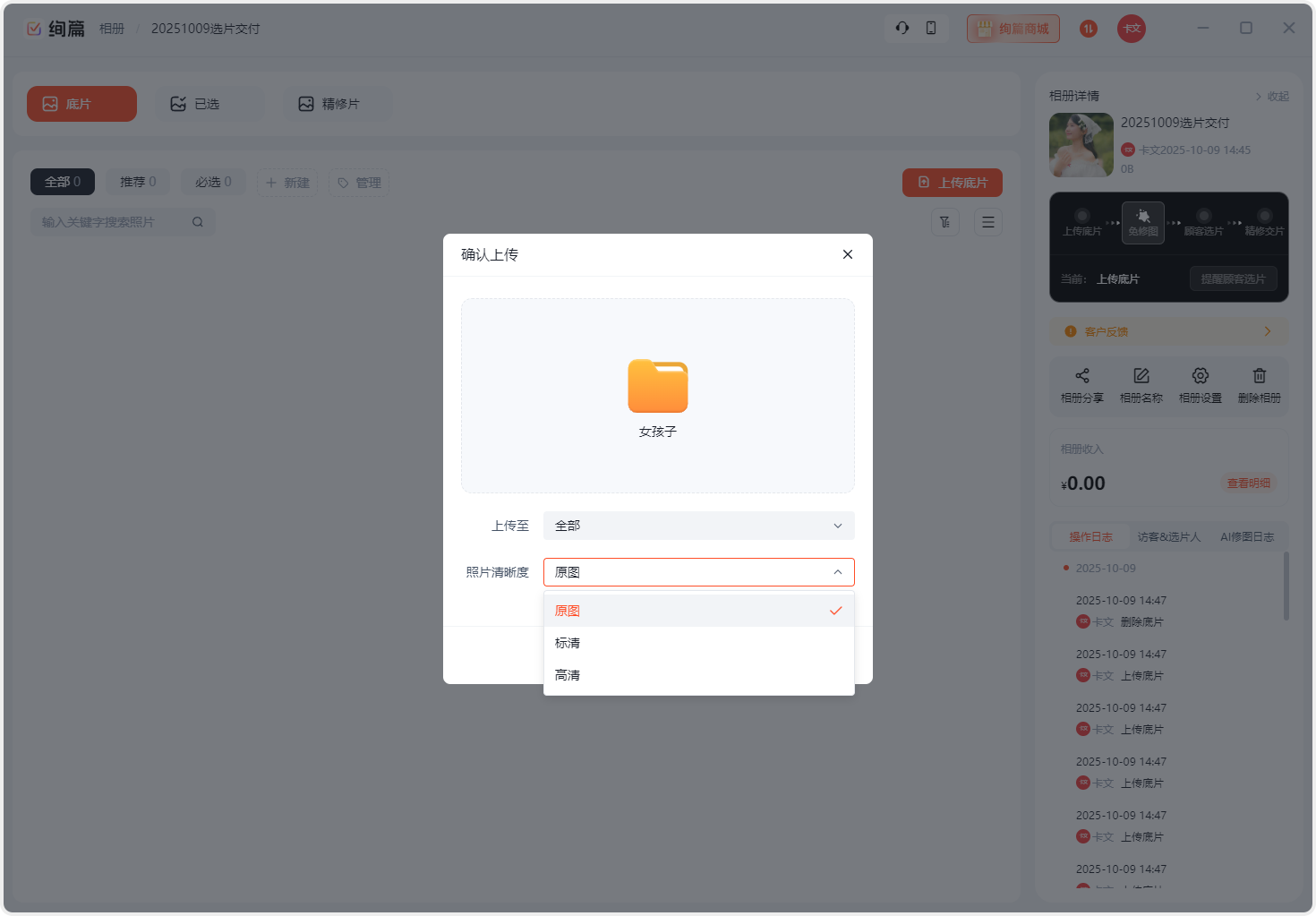
3. 照片清晰度设置
可选择【原图】、【标清】、【高清】
- 原图:不进行压缩,以原图尺寸上传(超过50MB的照片将以最大清晰度进行压缩)
- 标清:按最大边2800像素进行压缩
- 高清:按最大边4000像素进行压缩
三、分享给客户选片
完成前面几步之后,就可以把相册分享给顾客进行选片了。在分享前需要注意几点问题:
1、品牌信息设置
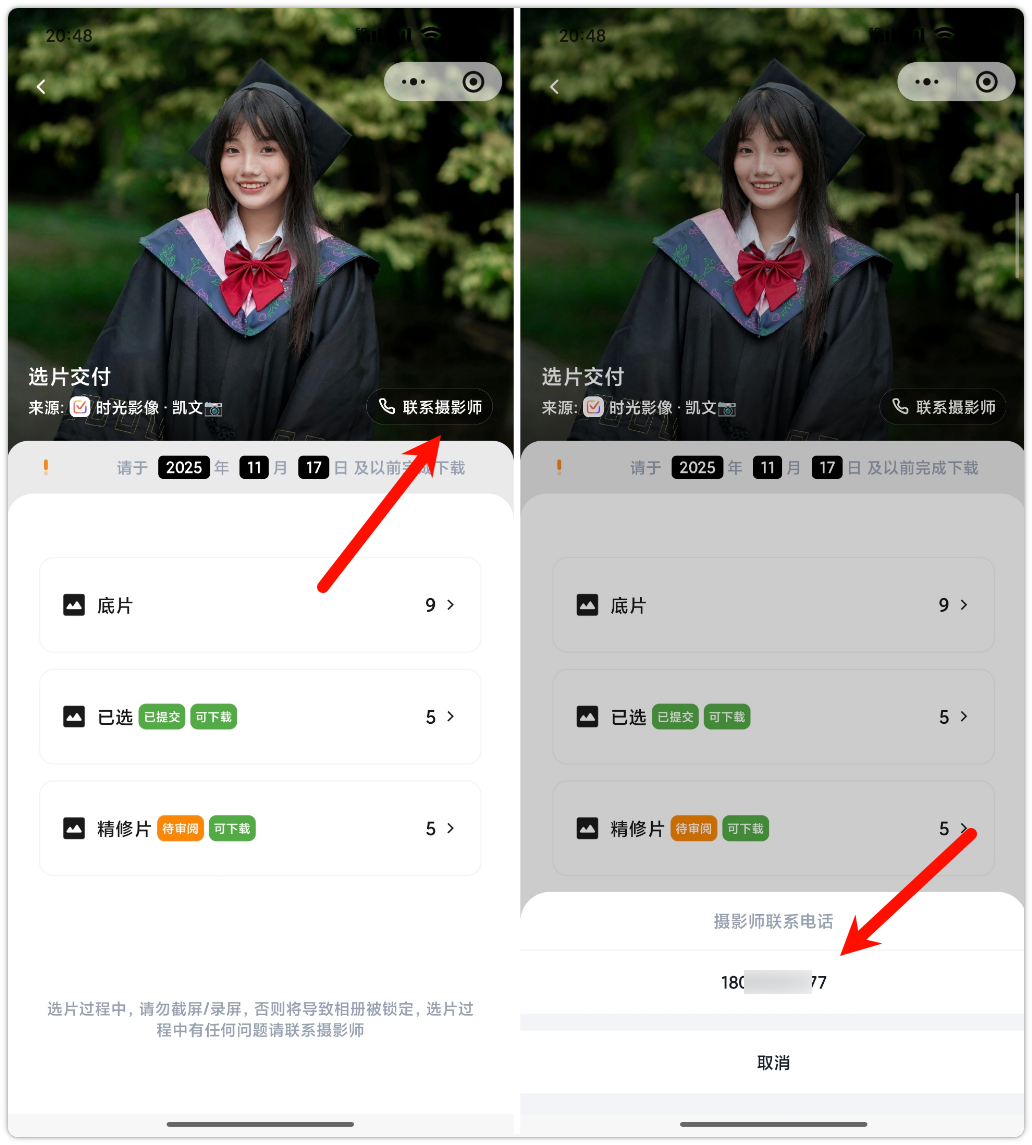
分享前需要对【品牌信息】进行设置,如未设置【客服电话】则无法分享相册。
客服联系电话是在小程序选片相册中展示给顾客的电话,顾客可通过该号码与您取得联系,您可填写一个或多个客服联系电话。团队成员可添加自己的号码为客服联系电话,当团队成员分享自己创建的选片相册时将优先显示团队成员自己的号码。

2、相册分享
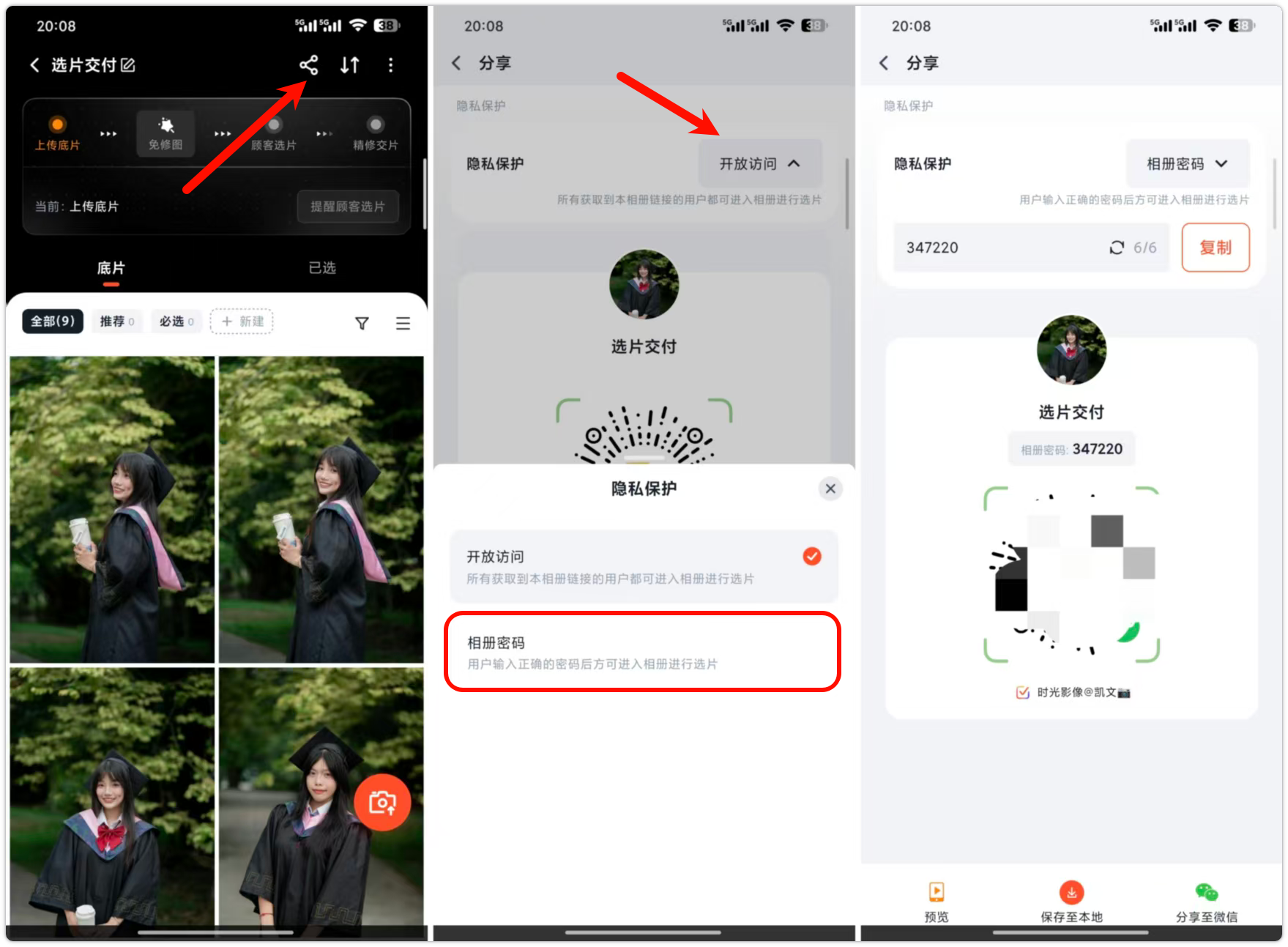
1. 选片隐私保护
默认开启「开放访问」,单人选片可设置为「开启访问」和「相册密码」。
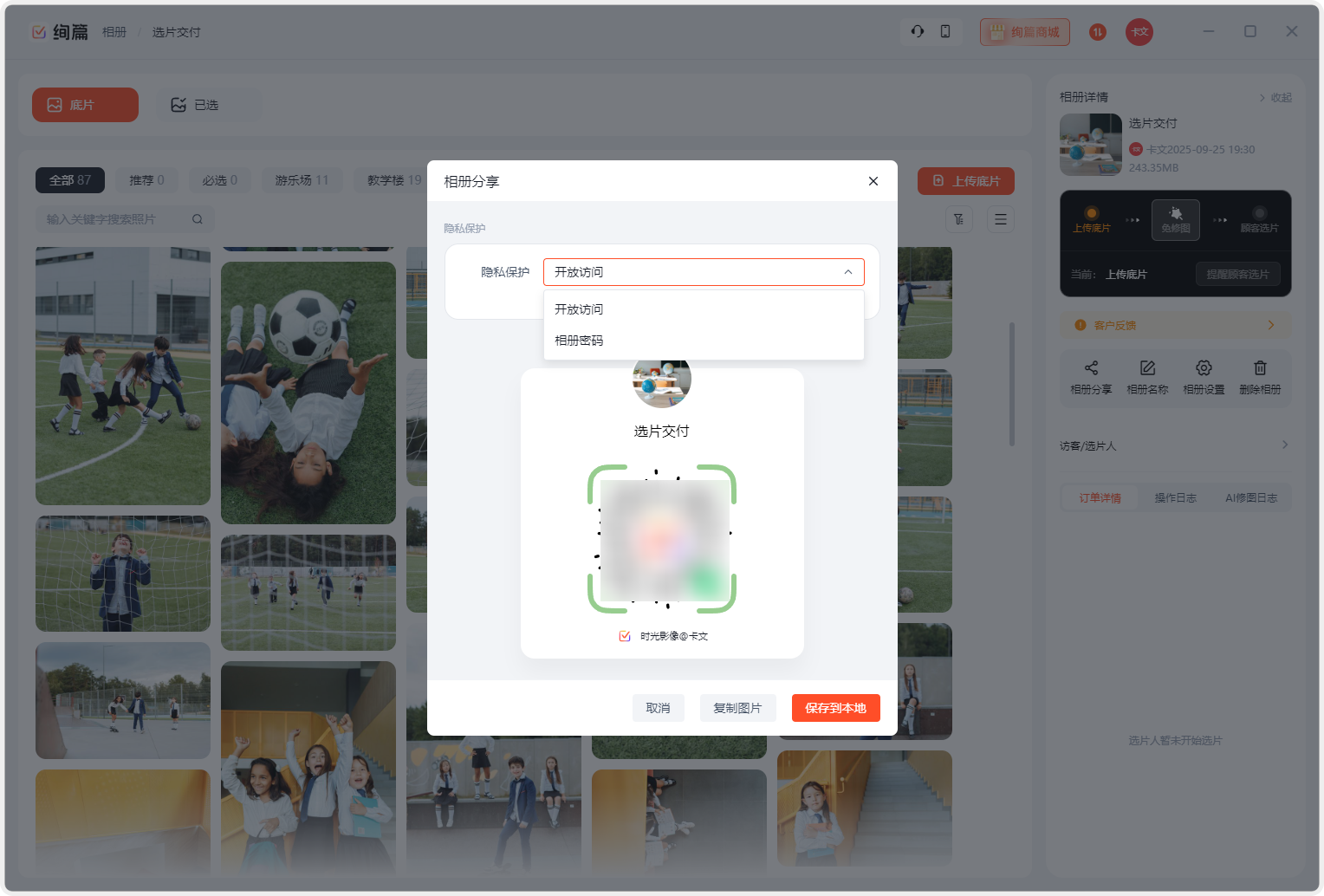
多人选片+AI分片设置下,在开放访问和相册密码状态下,新增选片人密码、人脸识别和名称校验方式。
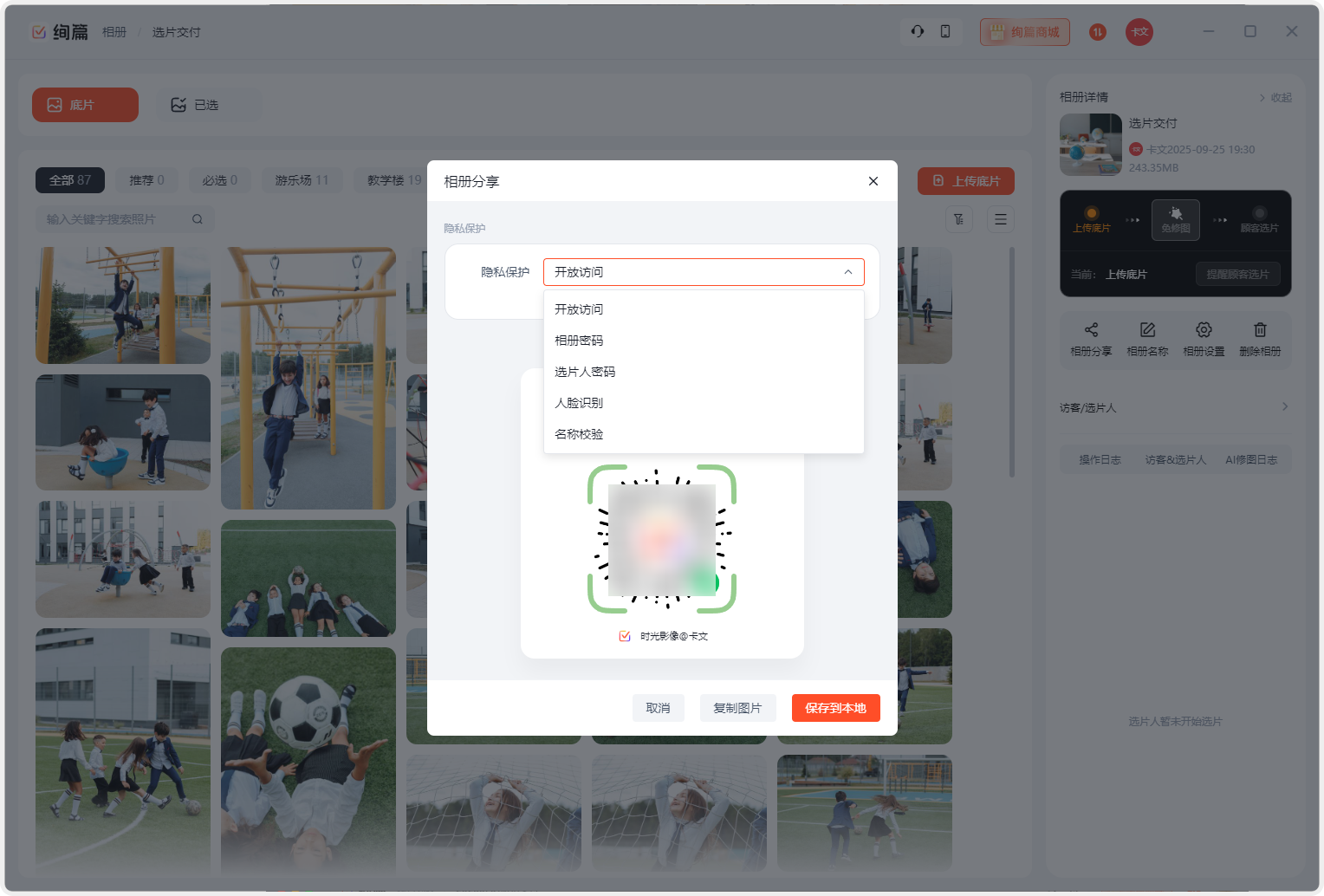
2. 立即分享
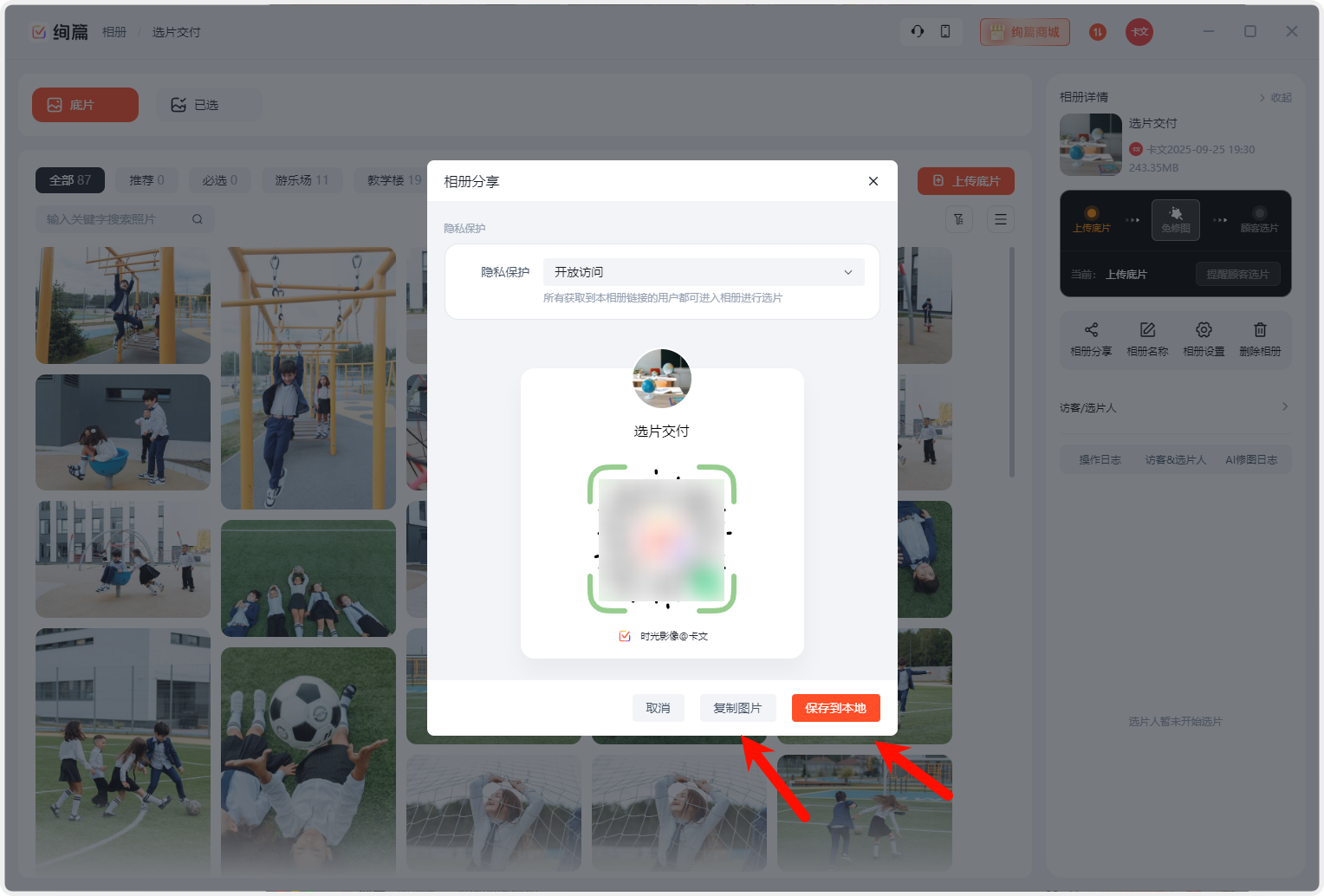
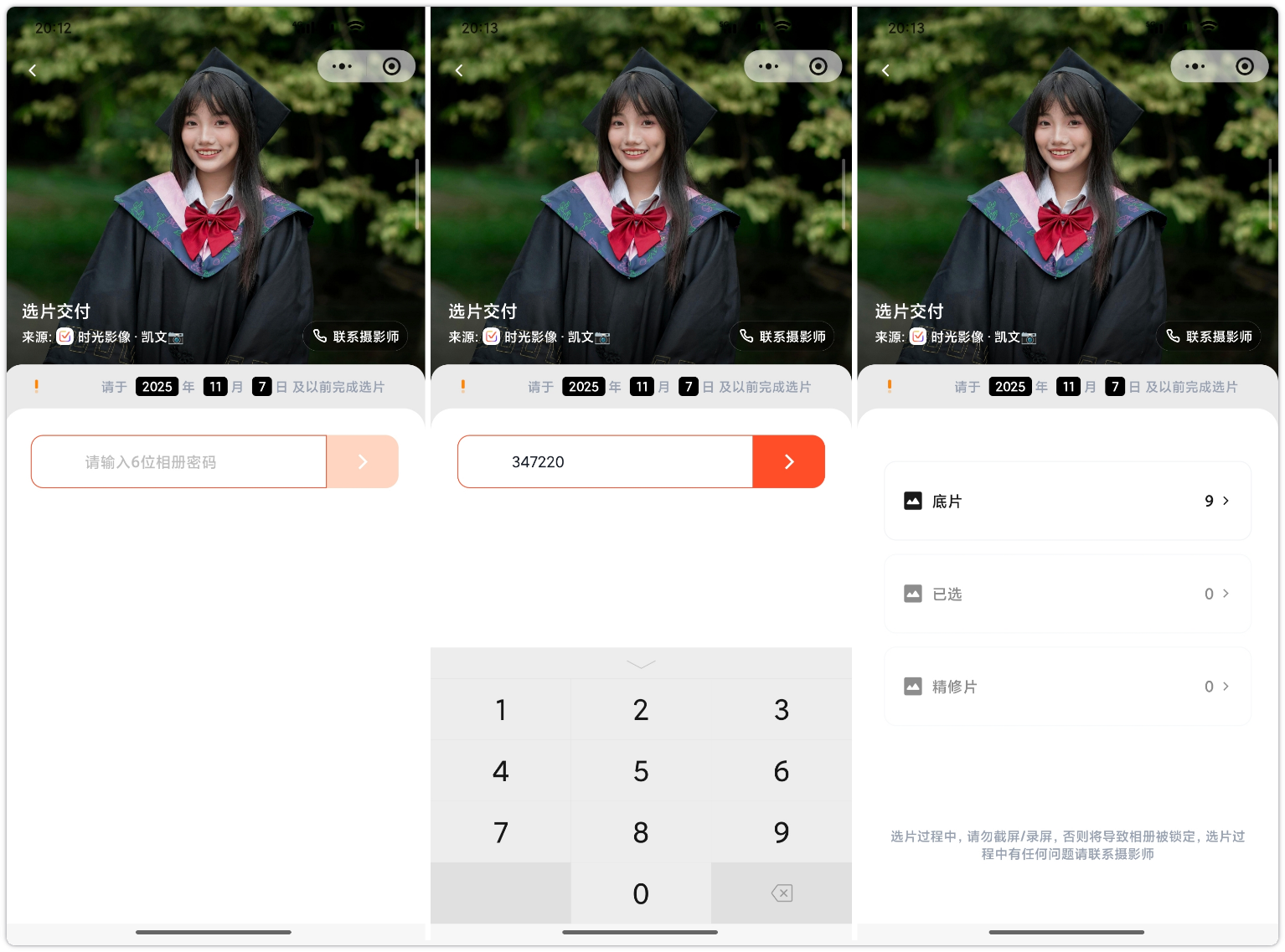
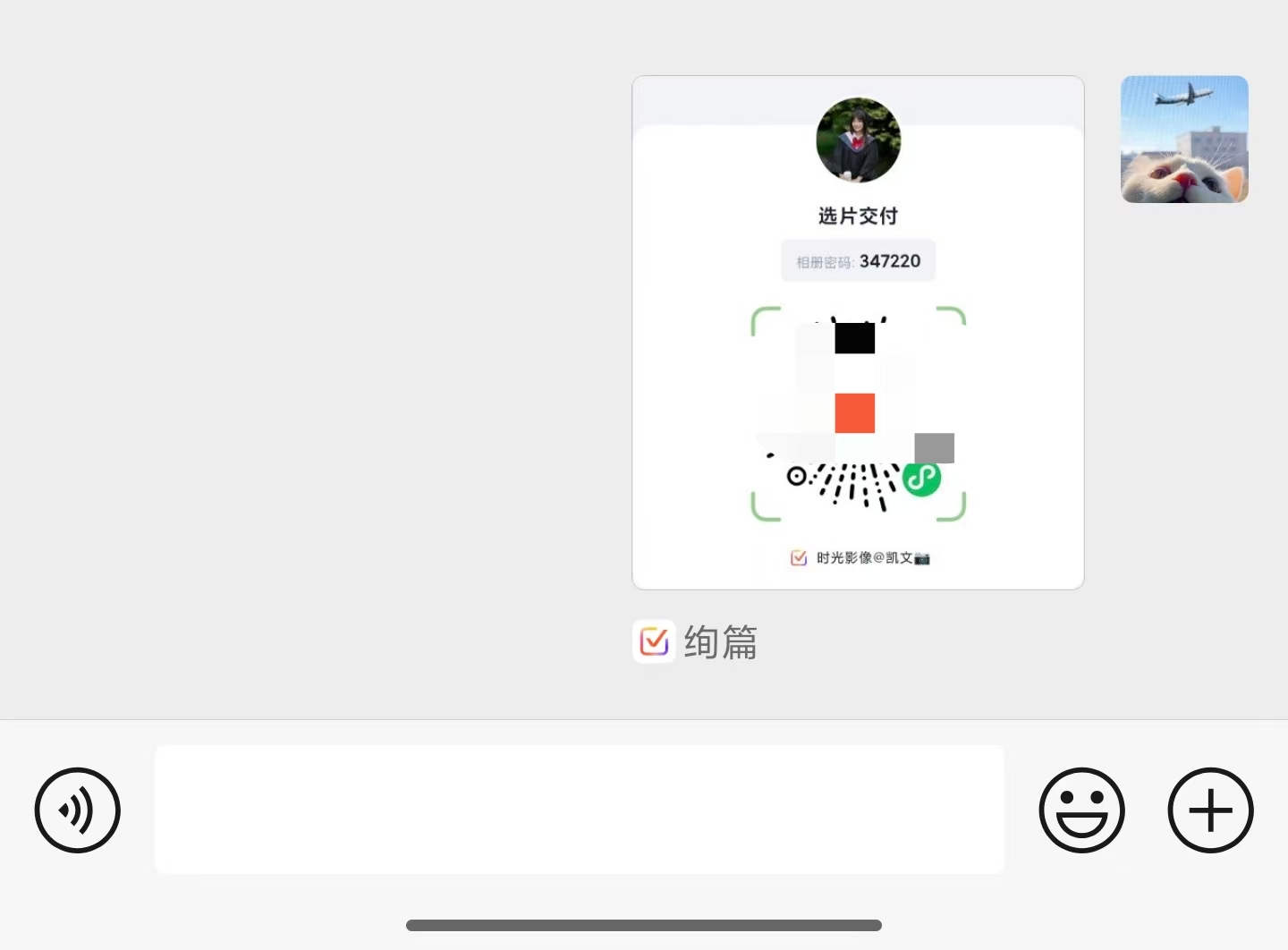
完成上述操作步骤之后,点击【保存到本地】即可得到分享海报,或是点击「复制图片」,将其分享给客户即可。
提醒:为保证客户正常选片,在初次使用本平台时,建议先自行扫码预览并进行测试哦~